
🤯 LobeHub - Super-Agents on Your Team. Add super-agents to the chats your team already uses.They take on work by themselves and get better every week.
TypeScript agentagent-collaborationagent-harnessloop-engineeringmcppersonal-assistantproactive-agentskillssuper-agenttask-management
---
title: 环境设置指南
description: 详细介绍 LobeHub 的开发环境设置,包括软件安装和项目配置。
tags:
- LobeHub
- 开发环境
- Node.js
- PNPM
- Git
- Docker
- PostgreSQL
---
# 环境设置指南
欢迎阅读 LobeHub 的开发环境设置指南。
## 在线开发
如果你有 GitHub Codespaces 的使用权限,可以点击下方按钮一键进入在线开发环境:
[![][codespaces-shield]][codespaces-link]
## 本地开发
在开始开发 LobeHub 之前,你需要在本地环境中安装和配置一些必要的软件和工具。本文档将指导你完成这些步骤。
### 开发环境需求
首先,你需要安装以下软件:
- Node.js:LobeHub 是基于 Node.js 构建的,因此你需要安装 Node.js。我们建议安装最新的稳定版。
- PNPM:我们使用 PNPM 作为管理器。你可以从 [pnpm 的官方网站](https://pnpm.io/installation) 上下载并安装。
- Bun:我们使用 Bun 作为 npm scripts runner,你可以从 [Bun 的官方网站](https://bun.com/docs/installation) 上下载并安装。
- Git:我们使用 Git 进行版本控制。你可以从 Git 的官方网站上下载并安装。
- Docker:用于运行 PostgreSQL、RustFS 等服务。你可以从 [Docker 官方网站](https://www.docker.com/get-started) 下载并安装。
- IDE:你可以选择你喜欢的集成开发环境(IDE),我们推荐使用 WebStorm/VSCode。
### VSCode 用户
推荐安装 [.vscode/extensions.json](https://github.com/lobehub/lobehub/blob/main/.vscode/extensions.json) 中推荐安装的扩展获得最佳开发体验。
### 项目设置
完成上述软件的安装后,你可以开始设置 LobeHub 项目了。
#### 1. 获取代码
首先,你需要从 GitHub 上克隆 LobeHub 的代码库。在终端中运行以下命令:
```bash
git clone https://github.com/lobehub/lobehub.git
cd lobehub
```
#### 2. 安装依赖
使用 PNPM 安装项目的依赖包:
```bash
pnpm i
```
#### 3. 配置环境
复制示例环境文件:
```bash
# Docker 服务配置
cp docker-compose/dev/.env.example docker-compose/dev/.env
# Next.js 开发服务器配置
cp .env.example.development .env
```
根据需要编辑这些文件:
- `docker-compose/dev/.env` - Docker 服务配置(PostgreSQL、Redis、RustFS、SearXNG)
- `.env` - Next.js 开发服务器配置(数据库连接、S3 存储、认证等)
#### 4. 启动 Docker 服务
使用 Docker Compose 启动所有必需的服务:
```bash
bun run dev:docker
```
这将启动以下服务:
- PostgreSQL 数据库(端口 5432)
- Redis 缓存(端口 6379)
- RustFS 存储(API 端口 9000,控制台端口 9001)
- SearXNG 搜索(端口 8180)
可以通过运行以下命令检查所有 Docker 服务运行状态:
```bash
docker compose -f docker-compose/dev/docker-compose.yml ps
```
#### 5. 运行数据库迁移
执行数据库迁移脚本以创建所有必要的表:
```bash
pnpm db:migrate
```
预期输出:`✅ database migration pass.`
#### 6. 启动开发服务器
启动 LobeHub 开发服务器:
```bash
bun run dev
```
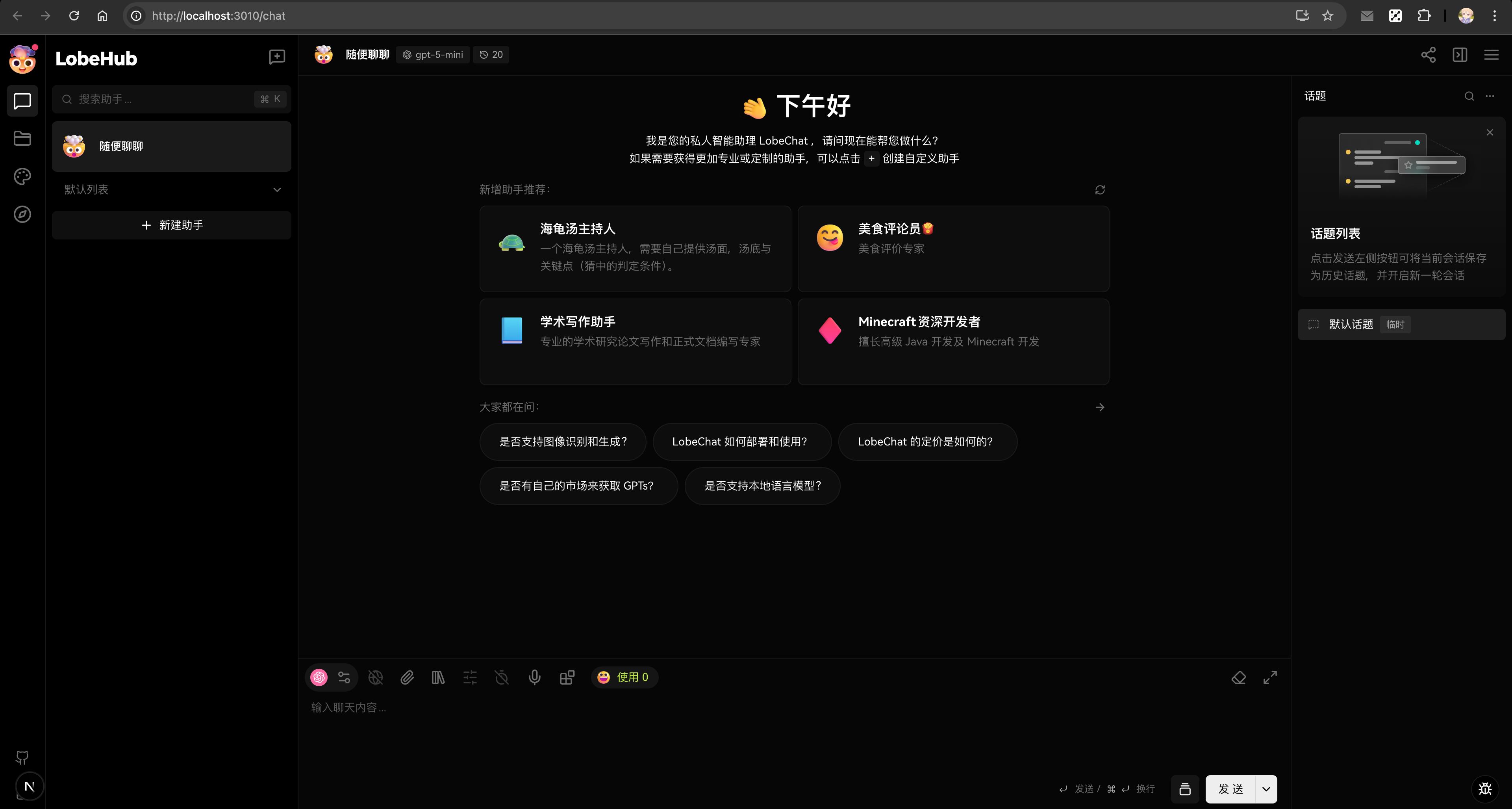
现在,你可以在浏览器中打开 `http://localhost:3010`,你应该能看到 LobeHub 的欢迎页面。这表明你已经成功地设置了开发环境。
## 服务地址
运行 Docker Compose 开发环境时:
- **PostgreSQL**:`postgres://postgres@localhost:5432/lobechat`
- **Redis**:`redis://localhost:6379`
- **RustFS API**:`http://localhost:9000`
- **RustFS 控制台**:`http://localhost:9001`
- **SearXNG**:`http://localhost:8180`
- **应用程序**:`http://localhost:3010`
## 其他开发模式
**桌面端开发** — 开发 Electron 桌面应用:
```bash
cd apps/desktop
pnpm run dev
```
**移动端 SPA 开发** — 开发移动端 Web 应用:
```bash
bun run dev:spa:mobile
```
访问地址:[http://localhost:3012](http://localhost:3012)
## 故障排除
### 重置服务
如遇到问题,可以重置整个服务堆栈:
```bash
# 完全重置 Docker 环境(删除所有数据并重新启动)
bun run dev:docker:reset
```
### 端口冲突
如果端口已被占用:
```bash
# 检查端口使用情况
lsof -i :5432 # PostgreSQL
lsof -i :6379 # Redis
lsof -i :9000 # RustFS API
lsof -i :9001 # RustFS 控制台
lsof -i :8180 # SearXNG
```
### 数据库迁移
如需手动运行迁移:
```bash
pnpm db:migrate
```
### 清洁安装
如遇到依赖问题,删除所有 `node_modules` 并重新安装:
```bash
bun run clean:node_modules && pnpm install
```
---
在开发过程中,如果你在环境设置上遇到任何问题,或者有任何关于 LobeHub 开发的问题,欢迎随时向我们提问。我们期待看到你的贡献!
[codespaces-link]: https://codespaces.new/lobehub/lobehub
[codespaces-shield]: https://github.com/codespaces/badge.svg