
🤯 LobeHub - Super-Agents on Your Team. Add super-agents to the chats your team already uses.They take on work by themselves and get better every week.
TypeScript agentagent-collaborationagent-harnessloop-engineeringmcppersonal-assistantproactive-agentskillssuper-agenttask-management
---
title: 从 Clerk 迁移到 Better Auth
description: 将 LobeHub 部署从 Clerk 身份验证迁移到 Better Auth 的指南,包括简单迁移和完整迁移选项。
tags:
- 身份验证服务
- Better Auth
- Clerk
- 迁移
---
# 从 Clerk 迁移到 Better Auth
本指南帮助您将现有的基于 Clerk 的 LobeHub 部署迁移到 Better Auth。
<Callout type={'info'}>
Better Auth 是 LobeHub 推荐的身份验证解决方案。它提供更简单的配置、更多的 SSO 提供商支持,以及更好的自托管体验。
</Callout>
<Callout type={'error'}>
**重要提醒**:
- **务必先备份数据库**!如使用 Neon,可通过 [Fork 分支](https://neon.tech/docs/manage/branches#create-a-branch) 创建备份
- 迁移过程中可能出现的任何数据丢失或问题,LobeHub 概不负责
- 本指南适合有一定开发背景的用户,不建议无技术经验的用户自行操作
- 如有任何疑问,欢迎到 [Discord](https://discord.com/invite/AYFPHvv2jT) 社区或 [GitHub Issue](https://github.com/lobehub/lobehub/issues/11707) 提问
</Callout>
## 选择迁移方式
| 方式 | 适用场景 | 用户影响 | 数据保留 |
| ------------- | ------------- | ------- | -------- |
| [简单迁移](#简单迁移) | 小型部署(≤ 10 用户) | 用户需重置密码 | 聊天记录、设置 |
| [完整迁移](#完整迁移) | 大型部署 | 对用户无感知 | 全部数据包括密码 |
## 简单迁移
对于小型自托管部署,最简单的方法是让用户重置密码。
<Callout type={'warning'}>
**限制**:此方法会丢失 SSO 连接数据。如需保留 SSO 连接,请使用 [完整迁移](#完整迁移)。
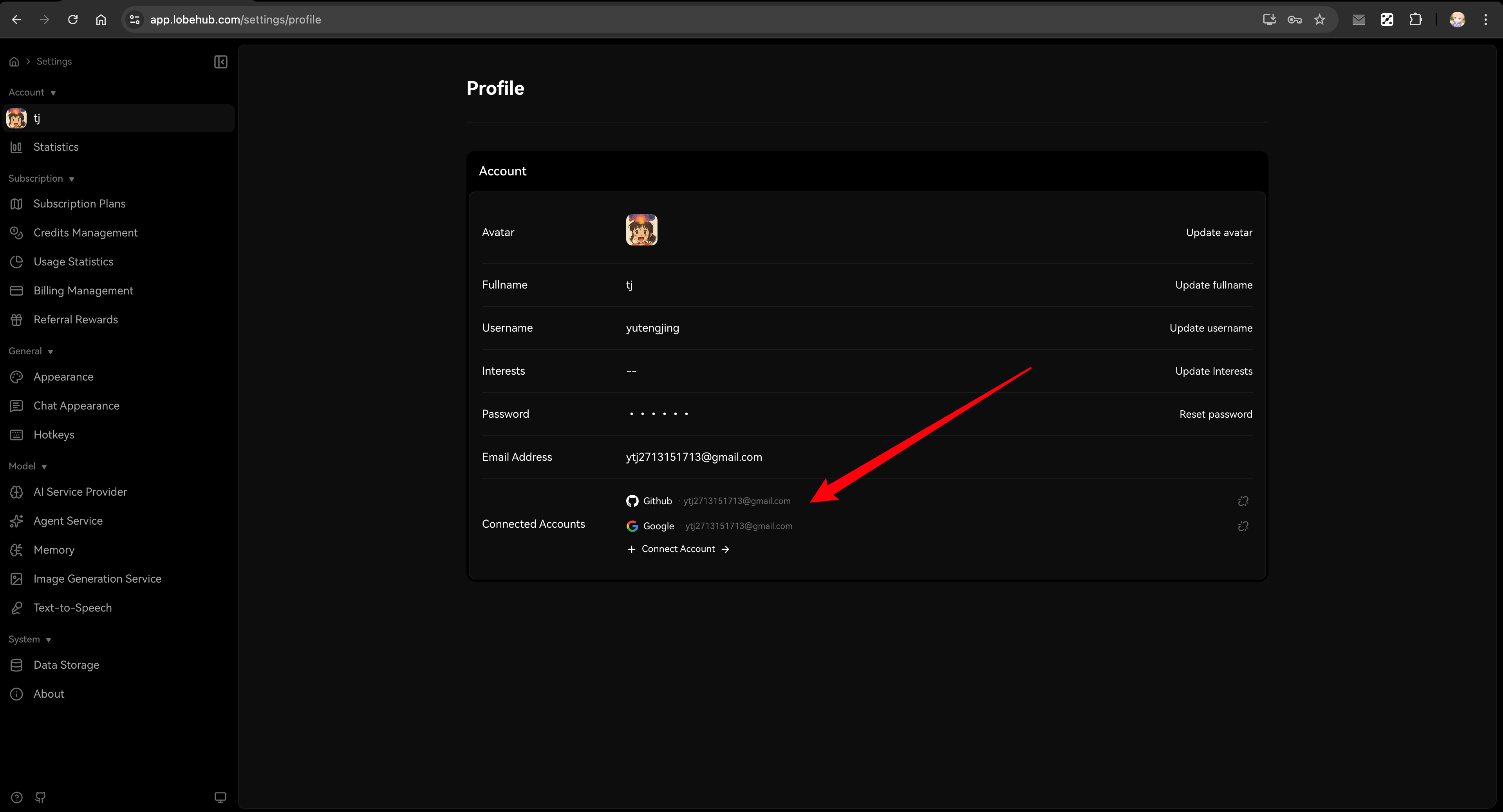
虽然 SSO 连接会丢失,但用户可以在使用邮箱密码登录后,通过个人资料页手动重新绑定社交账号。
**示例场景**:假设你之前的账户绑定了两个 SSO 账户:
- 主邮箱(Google):`[email protected]`
- 副邮箱(Microsoft):`[email protected]`
迁移后使用 `[email protected]` 重置密码,之后再用 `[email protected]` 登录将会**创建新用户**,而非关联到原有账户。
</Callout>
### 步骤
1. **配置邮件服务**
设置邮件服务以支持密码重置功能。参阅 [邮件服务配置](/zh/docs/self-hosting/auth#邮件服务配置)。
2. **更新环境变量**
移除 Clerk 变量并添加 Better Auth 变量:
<GenerateSecret envName="AUTH_SECRET" />
```bash
# 移除这些
# NEXT_PUBLIC_CLERK_PUBLISHABLE_KEY=xxx
# CLERK_SECRET_KEY=xxx
# 添加这些
AUTH_SECRET=your-secret-key # openssl rand -base64 32
# 可选:启用 Google SSO(示例)
AUTH_SSO_PROVIDERS=google
AUTH_GOOGLE_ID=your-google-client-id
AUTH_GOOGLE_SECRET=your-google-client-secret
```
<Callout type={'tip'}>
查阅 [身份验证服务配置](/zh/docs/self-hosting/auth) 了解完整的环境变量和 SSO 提供商配置。
</Callout>
3. **重新部署 LobeHub**
部署启用 Better Auth 的新版本。
4. **通知用户**
告知用户按以下步骤登录(聊天记录和设置将被保留):
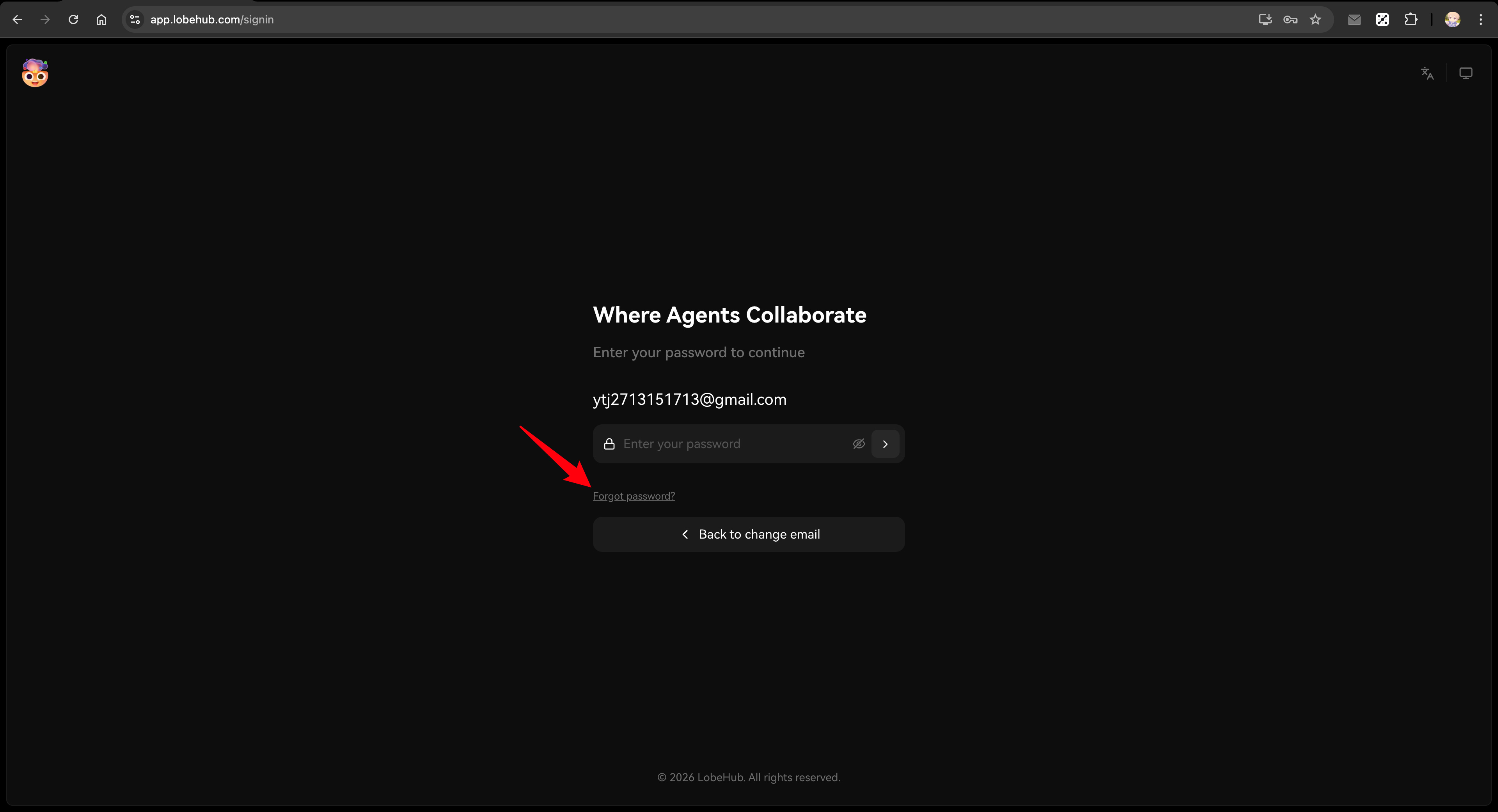
1. 访问登录页(如 `https://your-domain.com/signin`)
2. 输入之前使用的邮箱,回车
如果启用了 Magic Link:系统会自动发送登录链接邮件,用户点击邮件中的链接即可直接登录。
如果未启用 Magic Link:页面会显示提示信息,用户可以选择:
- 使用之前关联的社交账号(如 Google、GitHub)登录
- 点击「设置密码」链接,通过邮件设置新密码后登录
3. (可选)登录后可在个人资料页进行以下操作:
- 已关联账号:手动关联其他社交账号
- 密码:随时设置或更新密码
<Callout type={'tip'}>
这种方法快速且配置简单。用户可通过 Magic Link、社交账号或设置新密码登录,所有数据完整保留。
登录后可随时在 [个人资料页](/settings/profile) 管理密码和关联账号。
</Callout>
## 完整迁移
对于大型部署或需要保留用户密码和 SSO 连接的情况,请使用迁移脚本。
<Callout type={'error'}>
**重要说明**:
- **务必先备份数据库**!如使用 Neon,可通过 [Fork 分支](https://neon.tech/docs/manage/branches#create-a-branch) 创建备份
- 迁移脚本需要 **clone 仓库后在本地运行**,不是在部署环境中执行
- 由于迁移涉及用户数据,风险较高,**官方不提供部署时自动迁移功能**
- 请务必先使用 dry-run 模式测试脚本能够顺利运行再正式执行
- 请务必在测试环境验证后再操作生产数据库
</Callout>
### 前置条件
**环境要求:**
- Node.js 18+
- Git(用于 clone 仓库)
- pnpm(用于安装依赖)
**准备工作:**
1. Clone LobeHub 仓库并安装依赖:
```bash
git clone https://github.com/lobehub/lobehub.git
cd lobehub
pnpm install
```
2. 准备以下信息:
- Clerk 控制台访问权限(用于 CSV 导出)
- Clerk API 密钥(用于 API 导出)
- 数据库连接字符串
3. 确保数据库 schema 为最新版本
<Callout type={'info'}>
如果你长期停留在旧版本(如 1.x),数据库 schema 可能不是最新的。请在 clone 的仓库中运行:
```bash
DATABASE_URL=your-database-url pnpm db:migrate
```
</Callout>
### 步骤 1:配置迁移脚本环境变量
在项目根目录创建 `.env` 文件(脚本会自动加载),配置所有环境变量:
```bash
# ============================================
# 迁移模式:test 或 prod
# 建议先用 test 模式在测试数据库验证,确认无误后再切换到 prod
# ============================================
CLERK_TO_BETTERAUTH_MODE=test
# ============================================
# 数据库连接(根据模式使用对应的环境变量)
# TEST_ 前缀用于测试环境,PROD_ 前缀用于生产环境
# ============================================
TEST_CLERK_TO_BETTERAUTH_DATABASE_URL=postgresql://user:pass@test-host:5432/testdb
PROD_CLERK_TO_BETTERAUTH_DATABASE_URL=postgresql://user:pass@prod-host:5432/proddb
# ============================================
# Clerk API 密钥(用于通过 API 导出用户数据)
# 从 Clerk 控制台获取:Configure → Developers → API Keys
# ============================================
TEST_CLERK_TO_BETTERAUTH_CLERK_SECRET_KEY=sk_test_xxx
PROD_CLERK_TO_BETTERAUTH_CLERK_SECRET_KEY=sk_live_xxx
# ============================================
# 数据库驱动(可选)
# neon: Neon serverless 驱动(默认)
# node: node-postgres 驱动
# ============================================
CLERK_TO_BETTERAUTH_DATABASE_DRIVER=neon
# ============================================
# Dry Run 模式(可选)
# 设为 1 时只打印日志,不实际修改数据库
# 建议首次运行时启用,验证无误后再关闭
# ============================================
CLERK_TO_BETTERAUTH_DRY_RUN=1
```
### 步骤 2:导出 Clerk 数据
#### 停止新用户注册
在导出数据前,先禁止新用户注册,确保迁移期间数据不变:
1. 前往 [Clerk 控制台](https://dashboard.clerk.com) → Configure → Restrictions
2. 启用「Restricted」模式
#### 从 Clerk 控制台导出 CSV
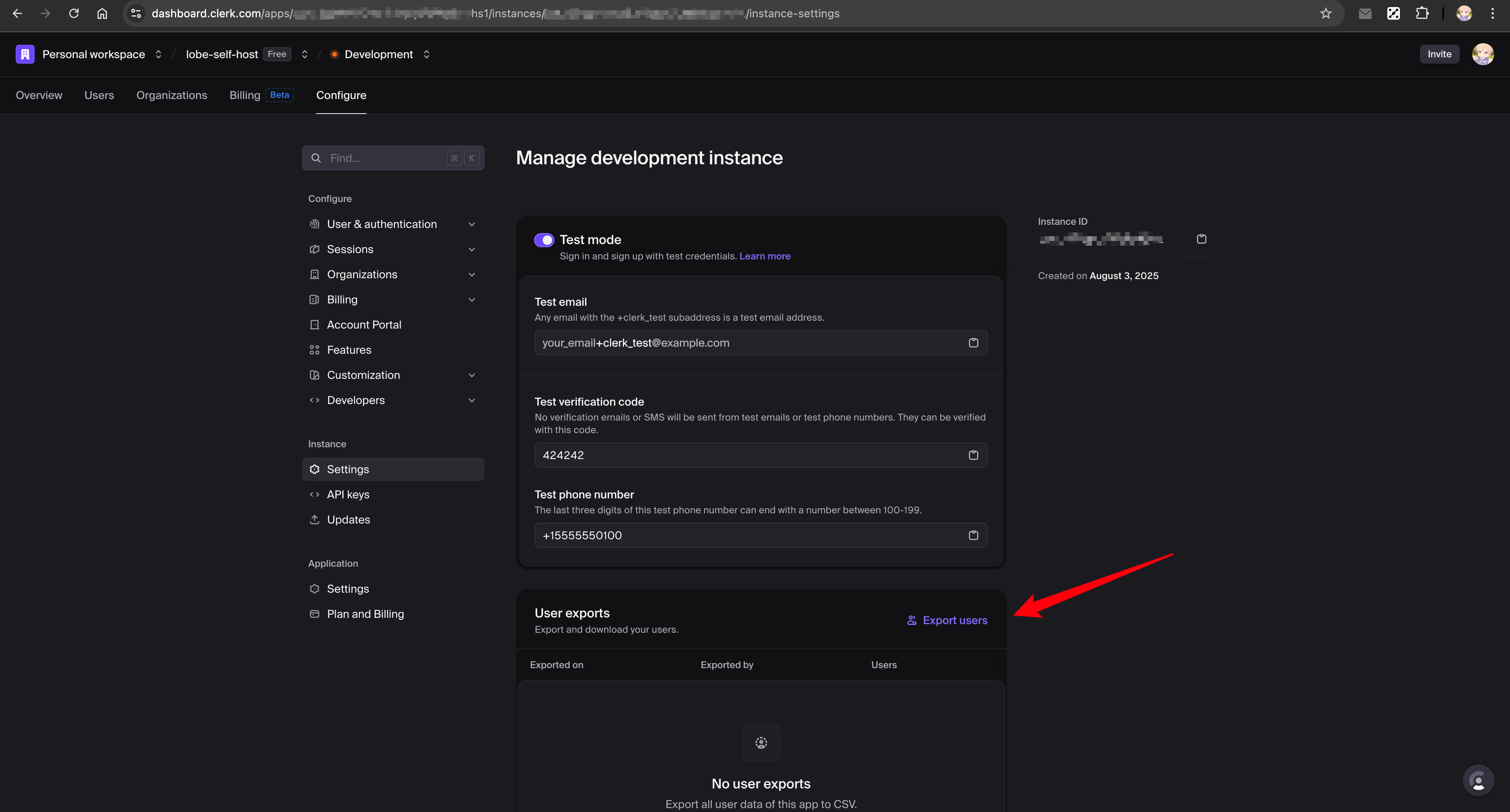
1. 前往 [Clerk 控制台](https://dashboard.clerk.com) → Configure → Settings → User exports
2. 点击「Export users」下载 CSV 文件
3. 保存到 `scripts/clerk-to-betterauth/test/clerk_exported_users.csv`
详见 [Clerk 官方文档](https://clerk.com/docs/guides/development/migrating/overview#export-your-users-data-from-the-clerk-dashboard)。
#### 通过 API 导出 JSON
```bash
# 运行导出脚本(会根据 CLERK_TO_BETTERAUTH_MODE 自动选择密钥和输出路径)
bun run scripts/clerk-to-betterauth/export-clerk-users-with-api.ts
```
这将自动创建 `scripts/clerk-to-betterauth/test/clerk_users.json`,包含额外的用户数据。
### 步骤 3:Dry-Run 验证(测试环境)
```bash
# 运行迁移(CLERK_TO_BETTERAUTH_DRY_RUN=1,只打印日志不修改数据库)
bun run scripts/clerk-to-betterauth/index.ts
```
检查输出日志,确认无异常后继续下一步。
### 步骤 4:执行迁移并验证(测试环境)
修改 `.env` 将 `CLERK_TO_BETTERAUTH_DRY_RUN` 改为 `0`,然后执行:
```bash
# 执行迁移
bun run scripts/clerk-to-betterauth/index.ts
# 验证迁移结果
bun run scripts/clerk-to-betterauth/verify.ts
```
验证测试环境迁移结果无误后,继续下一步。
### 步骤 5:Dry-Run 验证(生产环境)
1. 将 CSV 文件复制到 prod 目录:`scripts/clerk-to-betterauth/prod/clerk_exported_users.csv`
2. 修改 `.env` 文件:
- 将 `CLERK_TO_BETTERAUTH_MODE` 改为 `prod`
- 将 `CLERK_TO_BETTERAUTH_DRY_RUN` 改回 `1`
3. 运行脚本:
```bash
# 导出生产环境用户数据
bun run scripts/clerk-to-betterauth/export-clerk-users-with-api.ts
# 运行迁移(dry-run 模式验证)
bun run scripts/clerk-to-betterauth/index.ts
```
检查输出日志,确认无异常后继续下一步。
### 步骤 6:执行迁移并验证(生产环境)
修改 `.env` 将 `CLERK_TO_BETTERAUTH_DRY_RUN` 改为 `0`,然后执行:
```bash
# 执行迁移
bun run scripts/clerk-to-betterauth/index.ts
# 验证迁移结果
bun run scripts/clerk-to-betterauth/verify.ts
```
### 步骤 7:配置 Better Auth 并重新部署
迁移完成后,参照 [简单迁移 - 步骤 2](#步骤) 配置 Better Auth 环境变量并重新部署。
<Callout type={'tip'}>
完整的 Better Auth 配置请参阅 [身份验证服务配置](/zh/docs/self-hosting/auth),包括所有支持的 SSO 提供商和邮件服务配置。
</Callout>
## 迁移内容对比
| 数据 | 简单迁移 | 完整迁移 |
| ----------------------- | --------- | ---- |
| 用户账户 | ✅(通过密码重置) | ✅ |
| 密码哈希 | ❌ | ✅ |
| SSO 连接(Google、GitHub 等) | ❌ | ✅ |
| 双因素认证 | ❌ | ✅ |
| 聊天记录 | ✅ | ✅ |
| 用户设置 | ✅ | ✅ |
## 常见问题
### 访问前清除浏览器数据
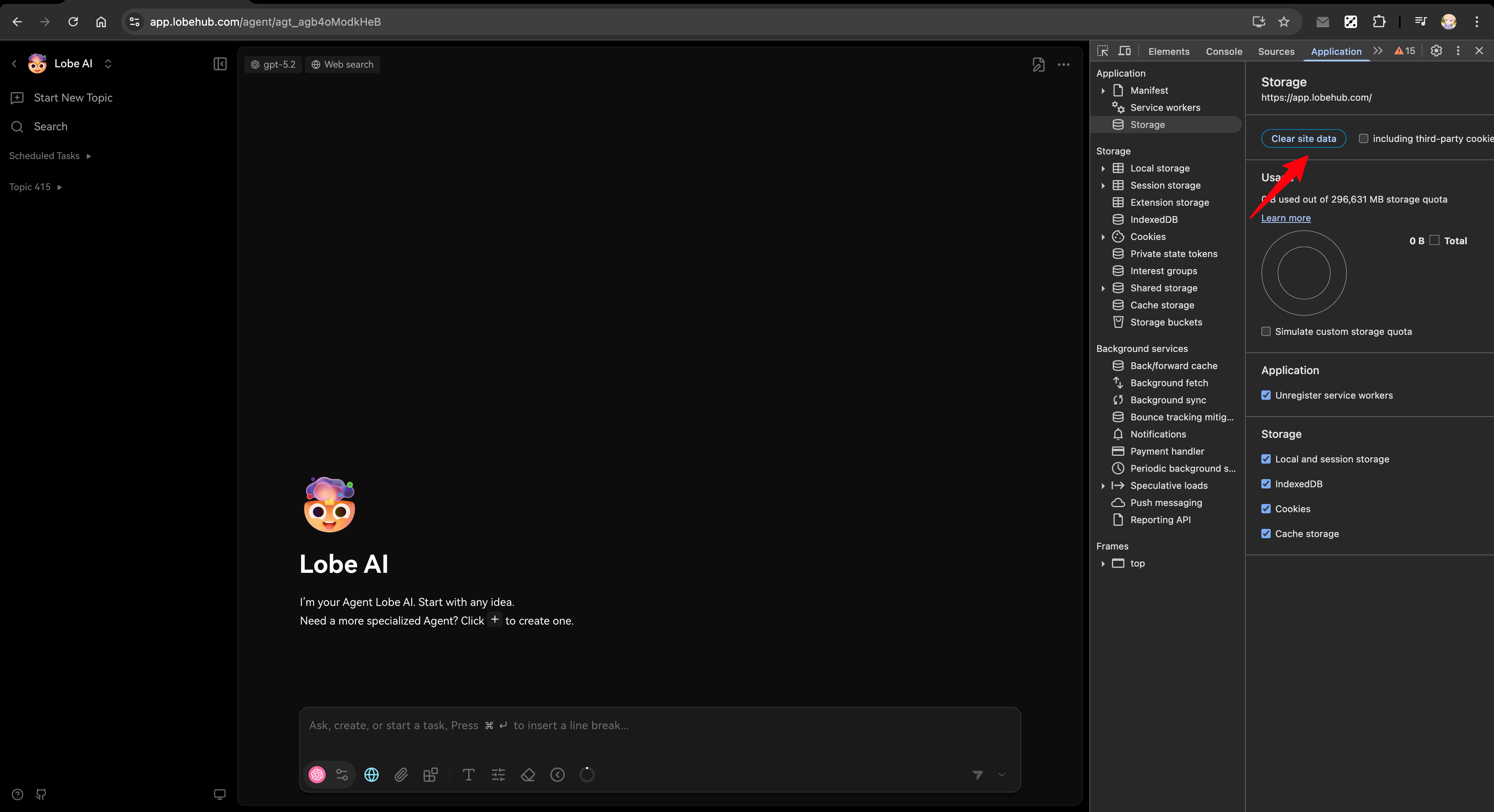
迁移完成后,如果遇到登录问题,请先尝试清除浏览器的站点数据:
1. 打开浏览器开发者工具(F12 或右键 → 检查)
2. 进入 Application 标签页 → Storage → Clear site data
3. 刷新页面后重试
### 迁移后用户无法登录
- 确保邮件服务已配置用于密码重置
- 检查 `AUTH_SECRET` 是否正确设置
- 验证数据库连接是否正常
### SSO 用户无法连接
- 简单迁移:用户需要在重置密码后重新关联 SSO 账户
- 完整迁移:验证 SSO 提供商已在 `AUTH_SSO_PROVIDERS` 中配置
### 迁移脚本失败
- 检查数据库连接字符串
- 确保 CSV 和 JSON 文件位于正确位置
- 查看脚本日志了解具体错误
### column "xxx" of relation "users" does not exist
这是因为数据库 schema 未更新。请先运行 `pnpm db:migrate` 更新数据库结构,然后再执行迁移脚本。
## 相关阅读
<Cards>
<Card href={'/zh/docs/self-hosting/migration/v2/auth/migration-internals'} title={'迁移技术原理'} />
<Card href={'/zh/docs/self-hosting/auth'} title={'身份验证服务配置'} />
<Card href={'/zh/docs/self-hosting/environment-variables/auth'} title={'认证相关环境变量'} />
<Card href={'/zh/docs/self-hosting/auth/legacy'} title={'旧版身份验证(NextAuth 和 Clerk)'} />
</Cards>