
🤯 LobeHub - Super-Agents on Your Team. Add super-agents to the chats your team already uses.They take on work by themselves and get better every week.
TypeScript agentagent-collaborationagent-harnessloop-engineeringmcppersonal-assistantproactive-agentskillssuper-agenttask-management
---
title: 将 LobeHub 连接到 Discord
description: >-
了解如何创建一个 Discord 机器人并将其连接到您的 LobeHub 代理作为消息渠道,使您的 AI 助手能够直接在 Discord
服务器和私信中与用户互动。
tags:
- Discord
- 消息渠道
- 机器人设置
- 集成
---
# 将 LobeHub 连接到 Discord
通过将 Discord 渠道连接到您的 LobeHub 代理,用户可以直接通过 Discord 服务器频道和私信与 AI 助手互动。
## 前置条件
- 一个拥有有效订阅的 LobeHub 账户
- 一个拥有目标服务器 **管理服务器** 权限的 Discord 账户
## 第一步:创建 Discord 应用程序和机器人
<Steps>
### 访问 Discord 开发者门户
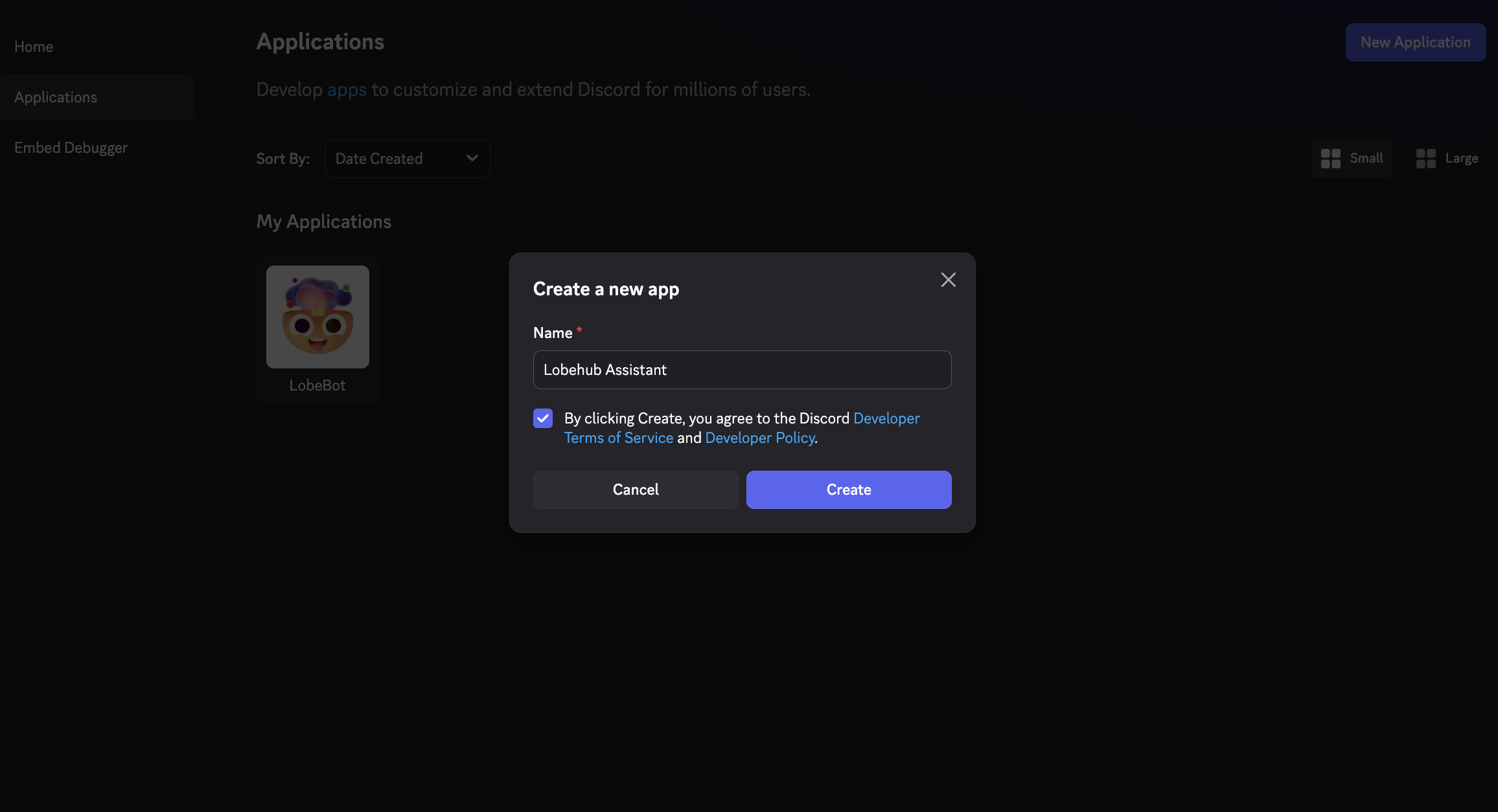
访问 [Discord 开发者门户](https://discord.com/developers/applications),点击 **新建应用程序**。为您的应用程序命名(例如,“LobeHub 助手”),然后点击 **创建**。
### 创建机器人
在左侧菜单中,点击 **机器人**。根据需要自定义机器人的用户名和头像。
### 启用特权网关意图
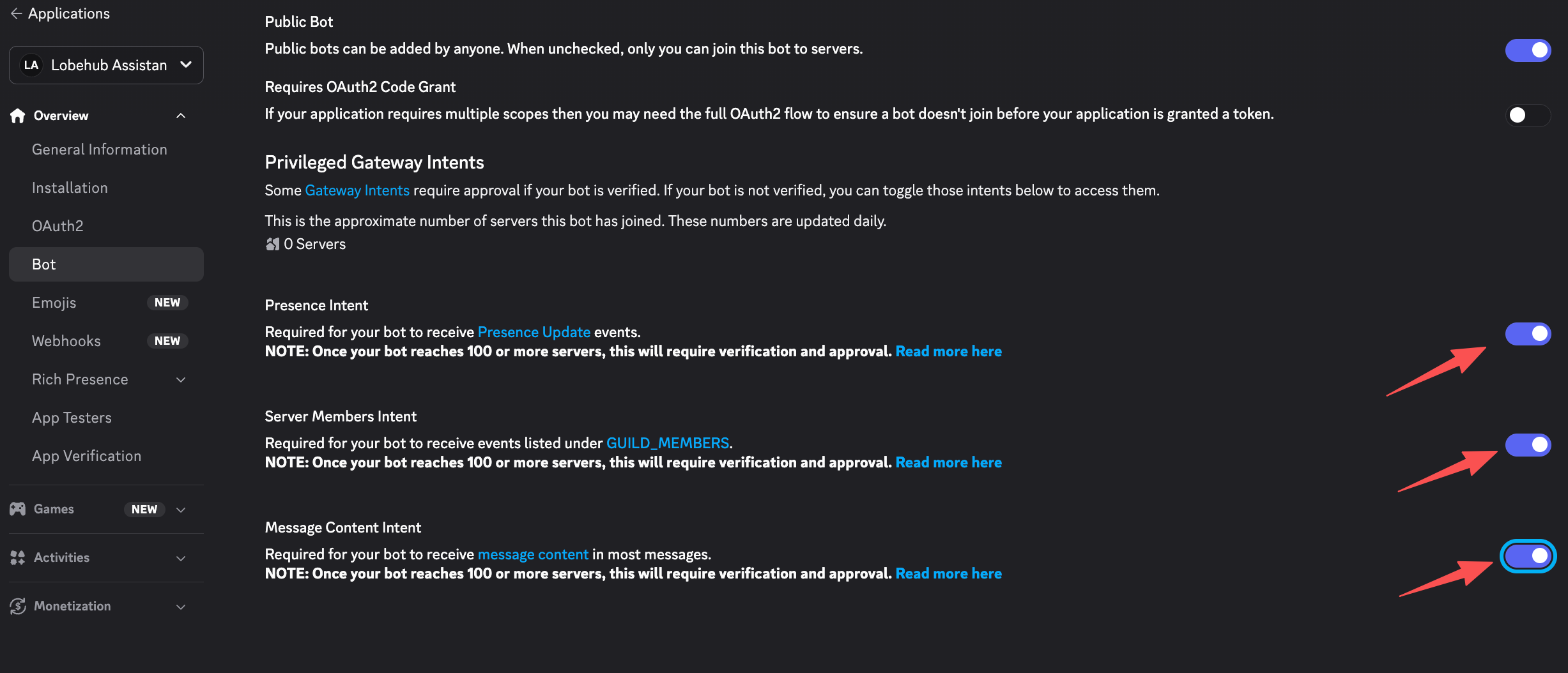
在机器人设置页面,向下滚动到 **特权网关意图** 并启用以下选项:
- **消息内容意图** — 允许机器人读取消息内容(必需)
当前接入不需要 **服务器成员意图** 或 **在线状态意图**。
点击 **保存更改**。
### 复制机器人令牌
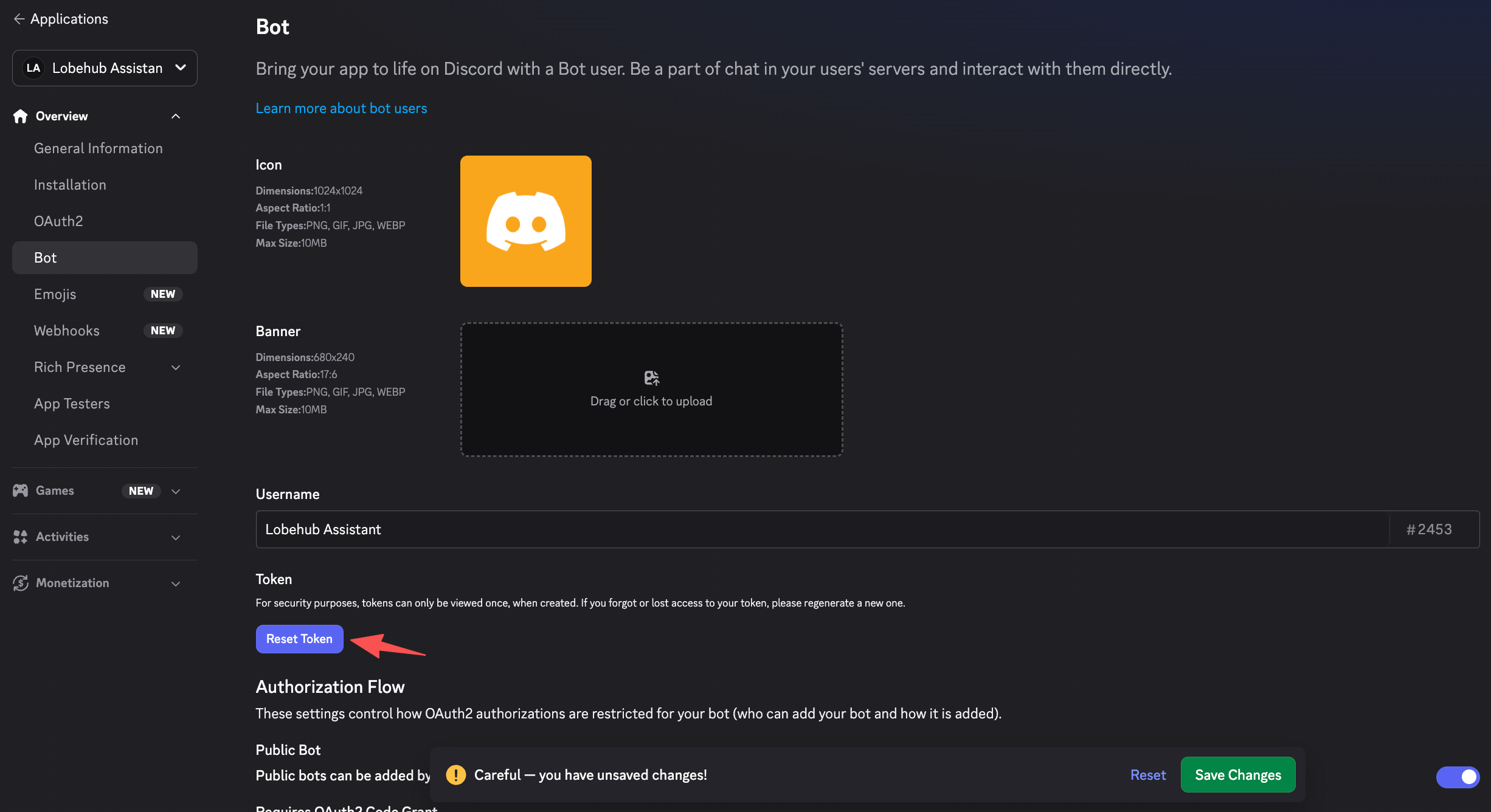
在 **机器人** 页面,点击 **重置令牌** 以生成您的机器人令牌。复制并安全保存该令牌。
> **重要提示:** 请将您的机器人令牌视为密码。切勿公开分享或提交到版本控制系统。
### 复制应用程序 ID 和公钥
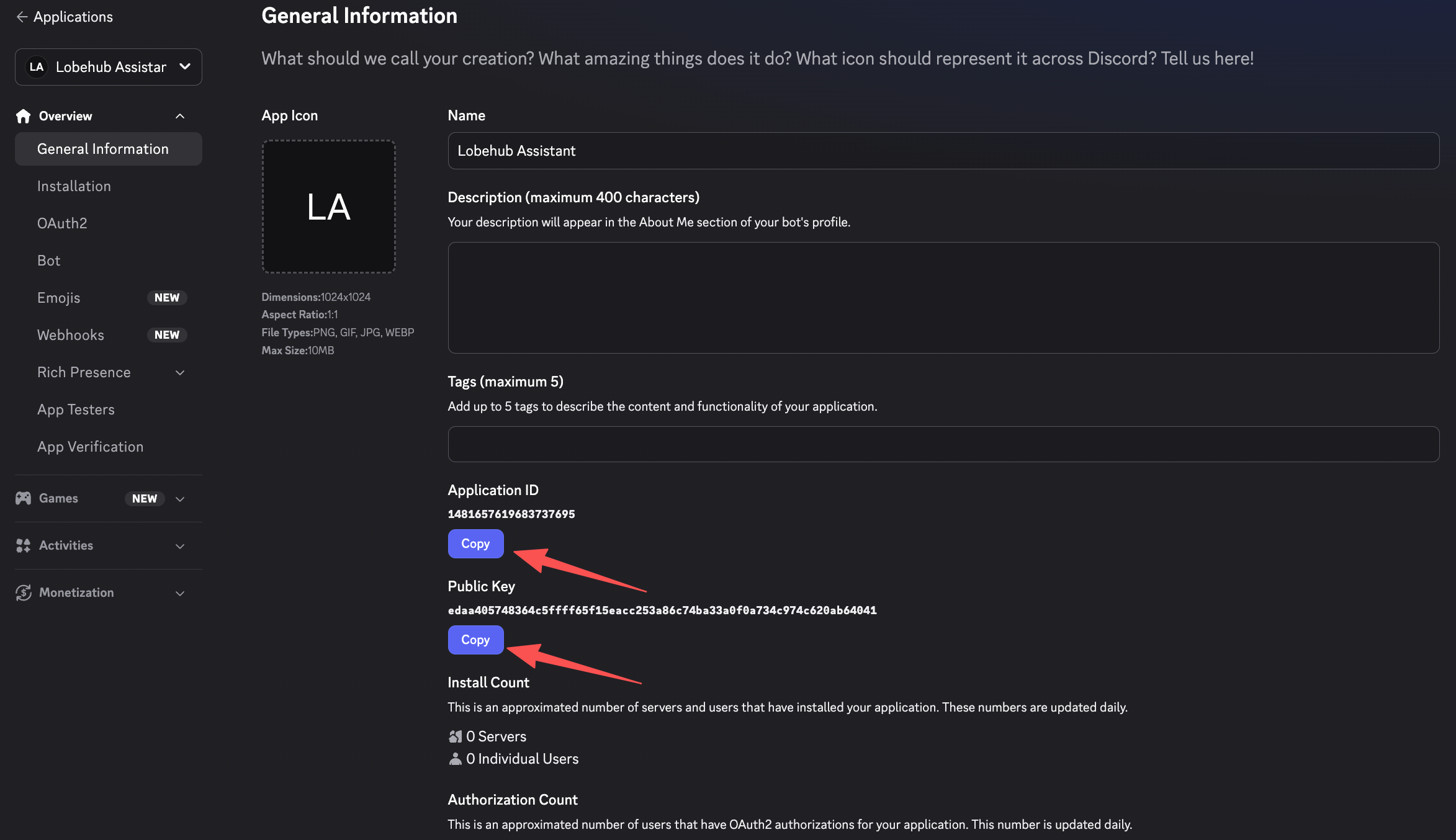
在左侧菜单中,转到 **常规信息**。复制并保存以下内容:
- **应用程序 ID**
- **公钥**
您将在下一步中需要这三个值(机器人令牌、应用程序 ID、公钥)。
</Steps>
## 第二步:在 LobeHub 中配置 Discord
<Steps>
### 打开渠道设置
在 LobeHub 中,导航到您的代理设置,然后选择 **渠道** 标签。点击平台列表中的 **Discord**。
### 填写凭据
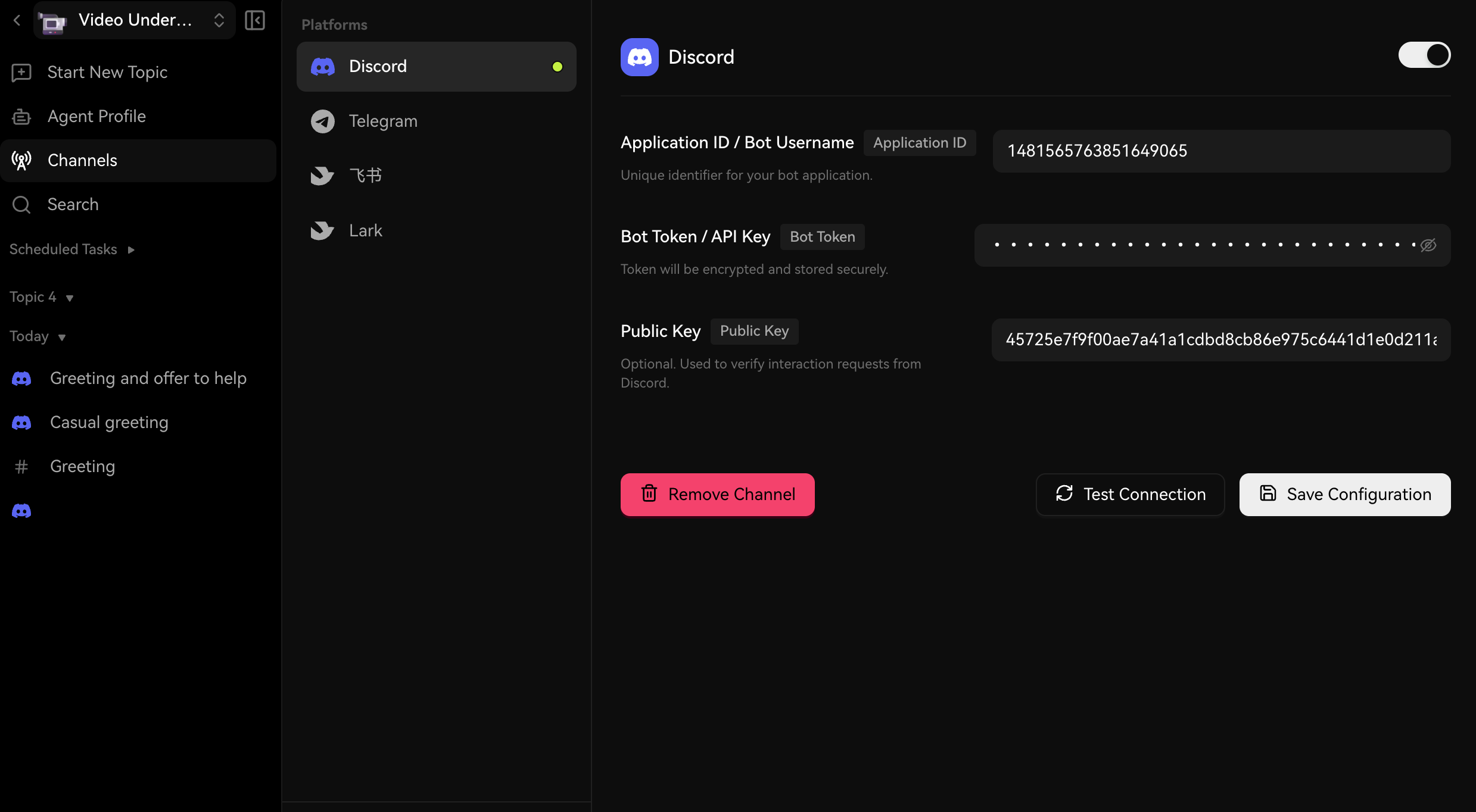
输入以下字段:
- **应用程序 ID** — 来自 Discord 应用程序常规信息页面的应用程序 ID
- **机器人令牌** — 您之前生成的机器人令牌
- **公钥** — 来自 Discord 应用程序的公钥,用于交互验证
您的令牌将被加密并安全存储。
### 保存配置
点击 **保存配置**。您的凭据将被保存,LobeHub 将开始监听 Discord 事件。
</Steps>
## 第三步:邀请机器人加入您的服务器
机器人只能收到它已加入的服务器里的消息,所以请在测试连接之前完成这一步。在 LobeHub 中保存配置并不会把机器人加入任何服务器。
<Steps>
### 生成邀请链接
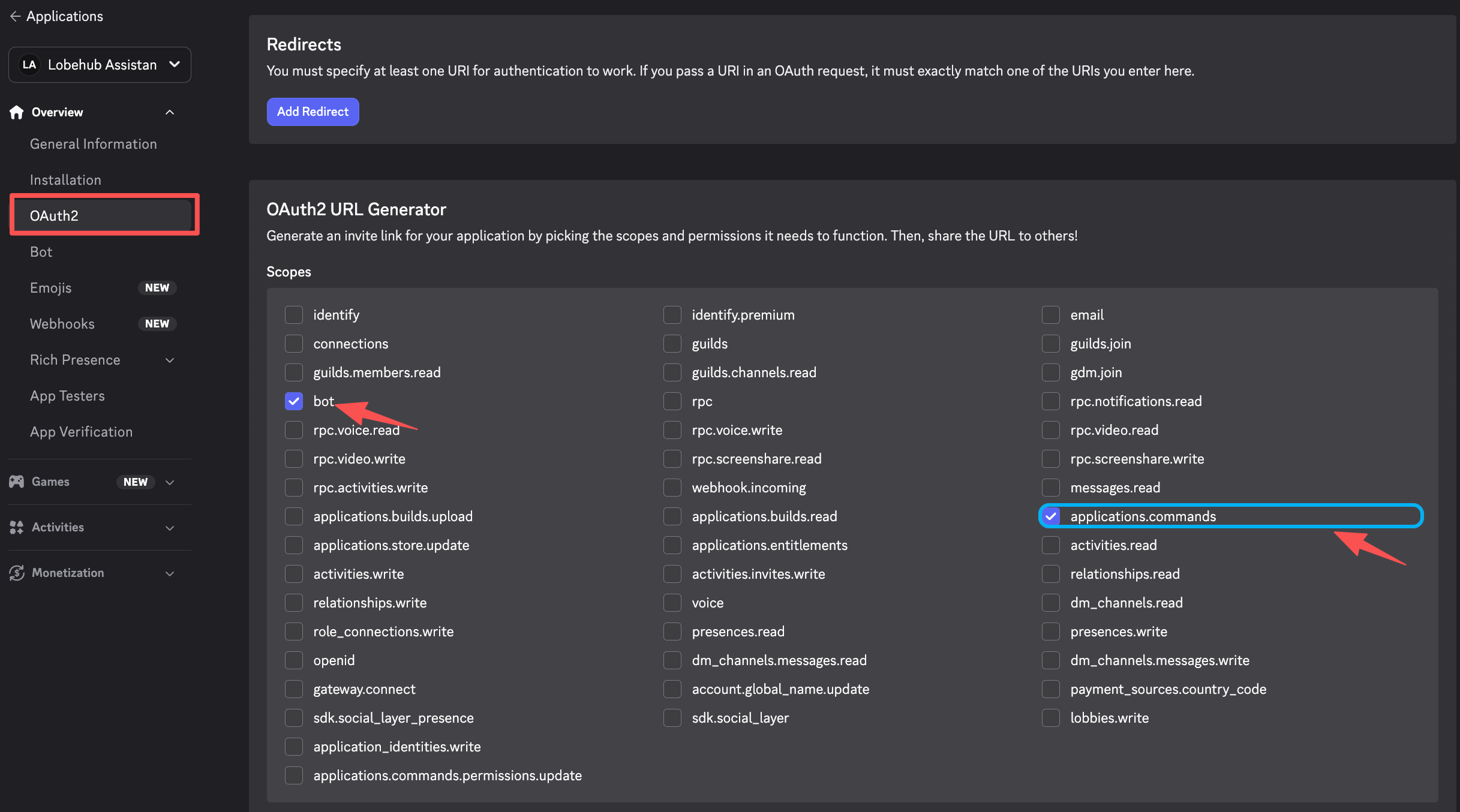
在 Discord 开发者门户中,转到 **OAuth2** → **URL 生成器**。选择以下范围:
- `bot`
- `applications.commands`
在 **机器人权限** 下选择:
- 查看频道
- 阅读消息历史记录
- 发送消息
- 创建公共子区
- 在子区内发送消息
- 嵌入链接
- 添加文件
- 添加反应(可选)
### 授权机器人
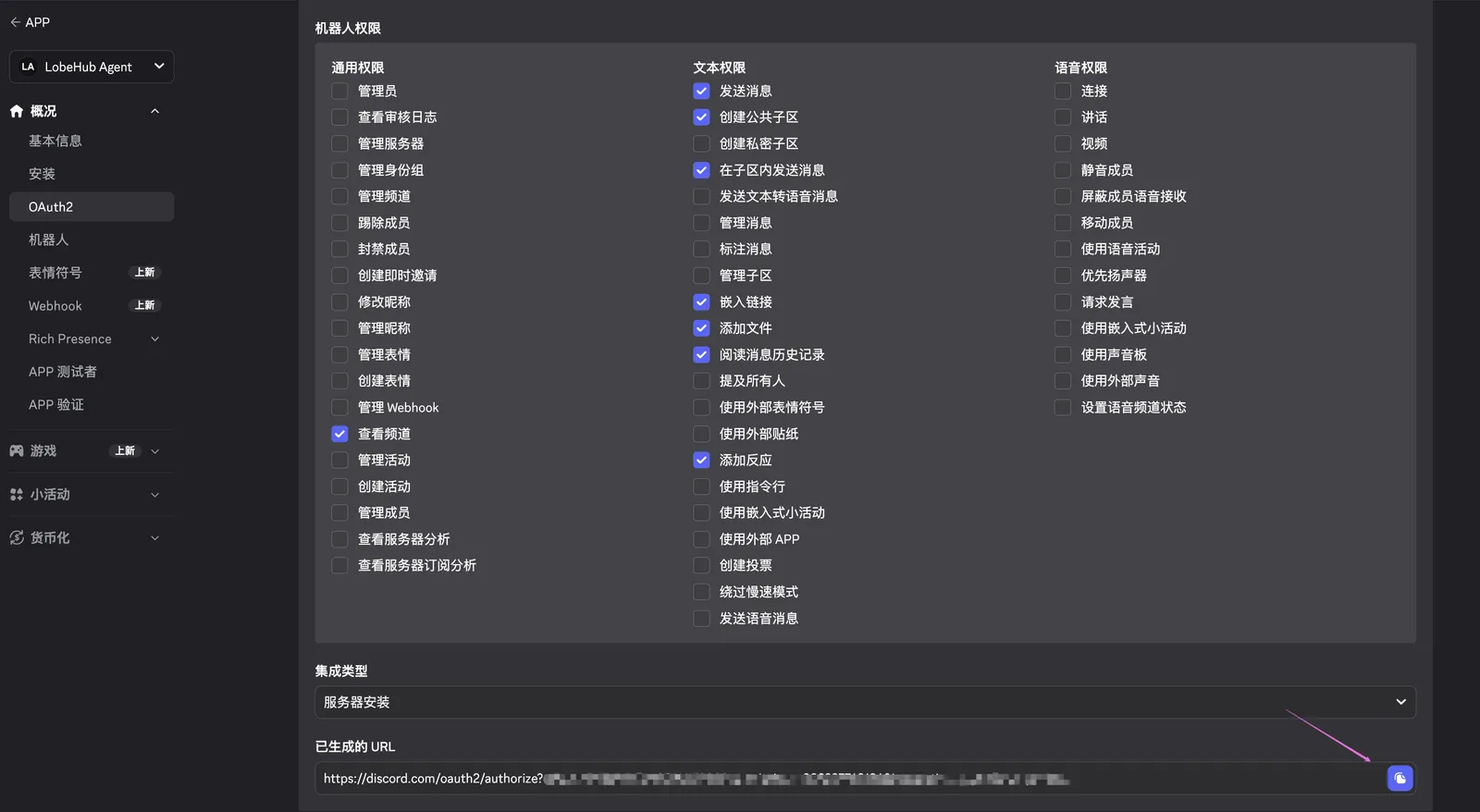
复制生成的链接,在浏览器中打开,选择您希望添加机器人的服务器,然后点击 **授权**。
> **私有频道需要单独授权。** 服务器层级的授权只会给机器人分类 / 服务器的默认权限。如果某个频道开启了 **Private Channel(私有频道)**,Discord 会忽略机器人在服务器层级的角色,机器人在该频道收不到任何事件(包括 @提及),直到你在频道的 **设置 → Permissions(权限)** 中点击 **Add members or roles**,把机器人本身或它持有的角色加进来,并至少允许 **查看频道**、**发送消息**、**阅读消息历史记录** 和 **在子区内发送消息**。也可以直接点 **Sync Now** 让频道继承分类的权限。
</Steps>
## 第四步:测试连接
返回 LobeHub 的 Discord 渠道设置,点击 **测试连接**。它会检查:
- 机器人令牌是否有效;
- 应用程序 ID 与机器人令牌是否属于同一个应用;
- 是否开启了 **消息内容意图**;
- 机器人是否已加入至少一个服务器。
然后在 Discord 的服务器频道里 @您的机器人,确认其是否响应。测试连接看不到频道级权限,如果机器人在某个频道能回复、在另一个频道不能,请参考第三步中关于私有频道的说明。
## 第五步:填写你的平台身份(推荐)
**高级设置**里有两个可选字段,影响着日常使用体验,建议一开始就填好。
### 你的平台用户 ID
也就是你自己的 Discord 用户 ID,用于:
- **配对审批** — 当 **私信策略** 为 **配对审批** 时为必填项,`/approve <code>` 是属主命令,runtime 会用这个 ID 校验发起人。
- **AI 工具主动推送** — 让 Agent 能主动联系你(提醒、通知),把内部用户引用映射到你的 Discord 账号。
- **防自锁** — 自动被 **允许的用户** 信任,给好友收紧 bot 时不会把自己挡在外面。
获取方式:在 Discord 中打开 **用户设置 → 高级**,启用 **开发者模式**。然后在任意位置右键你自己的用户名,选 **复制用户 ID**。把数字 ID 粘贴到 LobeHub 高级设置的 **你的平台用户 ID** 字段。
### 默认服务器
Discord 的 guild ID。当你让 bot 做 "列出频道"、"发送到 #announcements" 这类需要服务器上下文但没指明哪台的事时,AI 工具会默认用这个 server。和访问控制无关 —— 那是 **群组策略** 的活。
获取方式:在 **开发者模式** 已开启的情况下,在服务器列表中右键服务器名,选 **复制服务器 ID**。粘贴到 LobeHub 高级设置的 **默认服务器** 字段。
## 接入策略
LobeHub 通过三层叠加配置控制入站消息,全部位于 **高级设置**,默认都为宽松。
### 允许的用户 ID(全局)
**全局**用户级闸门。填入后,**只有**列表里的用户可以与机器人交互 — 私信、群聊 @、子话题,所有入口都生效,不受 DM Policy / Group Policy 模式影响。留空则不做用户级过滤,交给各 scope 自己的策略决定。在 **设置 → 高级** 启用开发者模式后,右键用户 → **复制用户 ID** 即可获取。
非白名单用户的私信会收到 "你没有权限" 的系统提示。群里被 @ 时也会收到类似提示,但是**发到 Discord 因 @ 自动创建的回复 thread 里**,不会污染父频道。
### 私信策略
控制 1:1 私聊。
- **开放 (Open)(默认)** — 任何与机器人共享服务器的用户都可以私信(若设置了全局白名单则受其约束)。
- **白名单 (Allowlist)** — 私信需要发送者在 **允许的用户 ID** 里。和 `Open` 的差别在白名单为空时:`Allowlist` 模式**全部拒绝**,`Open` 模式仍然放任何人私信。
- **配对审批 (Pairing)** — 与 `Allowlist` 共享同一份名单,但非名单用户被拒后会收到一次性配对码,由你(属主)通过 `/approve <code>` 审批。审批通过的用户会被自动追加到 **允许的用户 ID**,后续 DM 直通。需先填 **你的平台用户 ID**(runtime 用它校验 `/approve` 发起人),并需要部署 Redis。
- **禁用 (Disabled)** — 机器人忽略所有私信,发起方会收到一条提示,引导其在共享频道里 @机器人。
> Discord 机器人可被任意共享服务器的用户私信,如果你的机器人是私有用途,建议填入 **允许的用户 ID**、把私信策略切到 **配对审批** 让陌生人走自助申请通道,或干脆设为 **禁用**。
### 群组策略
控制服务器频道与子话题里的 @提及。
- **开放 (Open)(默认)** — 在机器人能读取的任何频道里被 @就响应。
- **白名单 (Allowlist)** — 只在 **允许的频道 ID** 列出的频道里响应。右键频道 → **复制频道 ID** 即可获取。
- **禁用 (Disabled)** — 忽略所有服务器频道流量,只接受私信。
> 两个策略相互独立。你可以做纯私信机器人(`groupPolicy=disabled`)、纯频道机器人(`dmPolicy=disabled`),也可以两边都用白名单收紧范围。
跨平台细节见 [渠道概览](/docs/usage/channels/overview#direct-message-policy)。
## 配置参考
| 字段 | 是否必需 | 描述 |
| ------------ | ---- | ---------------------------------------------------------- |
| **应用程序 ID** | 是 | 您的 Discord 应用程序的 ID |
| **机器人令牌** | 是 | 您的 Discord 机器人的认证令牌 |
| **公钥** | 是 | 用于验证来自 Discord 的交互请求 |
| **允许的用户 ID** | 否 | 逗号或空格分隔的 Discord 用户 ID。全局闸门 — 私信和群聊 @ 都受其约束 |
| **私信策略** | 否 | `open`(默认)、`allowlist`、`pairing` 或 `disabled` — 控制谁可以私信机器人 |
| **群组策略** | 否 | `open`(默认)、`allowlist` 或 `disabled` — 控制机器人在哪些频道响应 |
| **允许的频道 ID** | 否 | 逗号或空格分隔的 Discord 频道 ID。仅在群组策略为白名单时使用 |
## 故障排除
- **机器人未在服务器中响应:** 确认机器人已被邀请到服务器并拥有正确的权限,同时启用了消息内容意图。如果 **群组策略** 是 `Disabled` 或 `Allowlist`,确认目标频道在 **允许的频道 ID** 列表里。如果 **允许的用户 ID** 已填,发送者的用户 ID 必须在列表里。
- **某个频道里 @不到机器人:** 通常是因为该频道是 **Private Channel(私有频道)**。Discord 会丢弃所有未被显式加入频道权限列表的用户 / 机器人的事件,无论他们在服务器层级是什么角色。打开该频道的 **设置 → Permissions(权限)**,点击 **Add members or roles**,把机器人或它持有的角色加进来;或者点 **Sync Now** 让频道继承父分类的权限。一个快速肉眼判断:输入 `@<机器人名>` 时如果出现的机器人名字没有下划线 / 链接样式,说明 Discord 认为它无权访问该频道。
- **机器人不回私信:** 打开 **高级设置**,确认 **私信策略** 不是 `Disabled`。如果 **允许的用户 ID** 已填,确认发起方的 Discord 用户 ID 在列表里。
- **测试连接提示机器人未加入任何服务器:** 第三步还没完成。打开邀请链接,选择服务器并点击 **授权**,然后重新测试。
- **测试连接提示未开启 Message Content Intent:** 在开发者门户打开 **机器人 → 特权网关意图**,开启 **消息内容意图** 并点击 **保存更改**。
- **测试连接提示应用程序 ID 与机器人令牌不匹配:** 两个值来自不同的应用。请从同一个应用的 **常规信息** 复制应用程序 ID、从 **机器人** 页面复制令牌。
- **测试连接因其他原因失败:** 仔细检查应用程序 ID、机器人令牌和公钥是否正确。