
Self-evolving Context Database for AI Agents. Unify Agent Memory, Knowledge RAG and Skills.
Python agent-contextagent-memoryagent-pluginsagentic-ragcontext-databasedsh-pluginknowledge-basememorymemory-managementself-evolvingvector-database
步骤1:配置 MCP
打开 WorkBuddy,点击左侧导航栏的 专家·技能·连接器,进入 连接器 标签页。
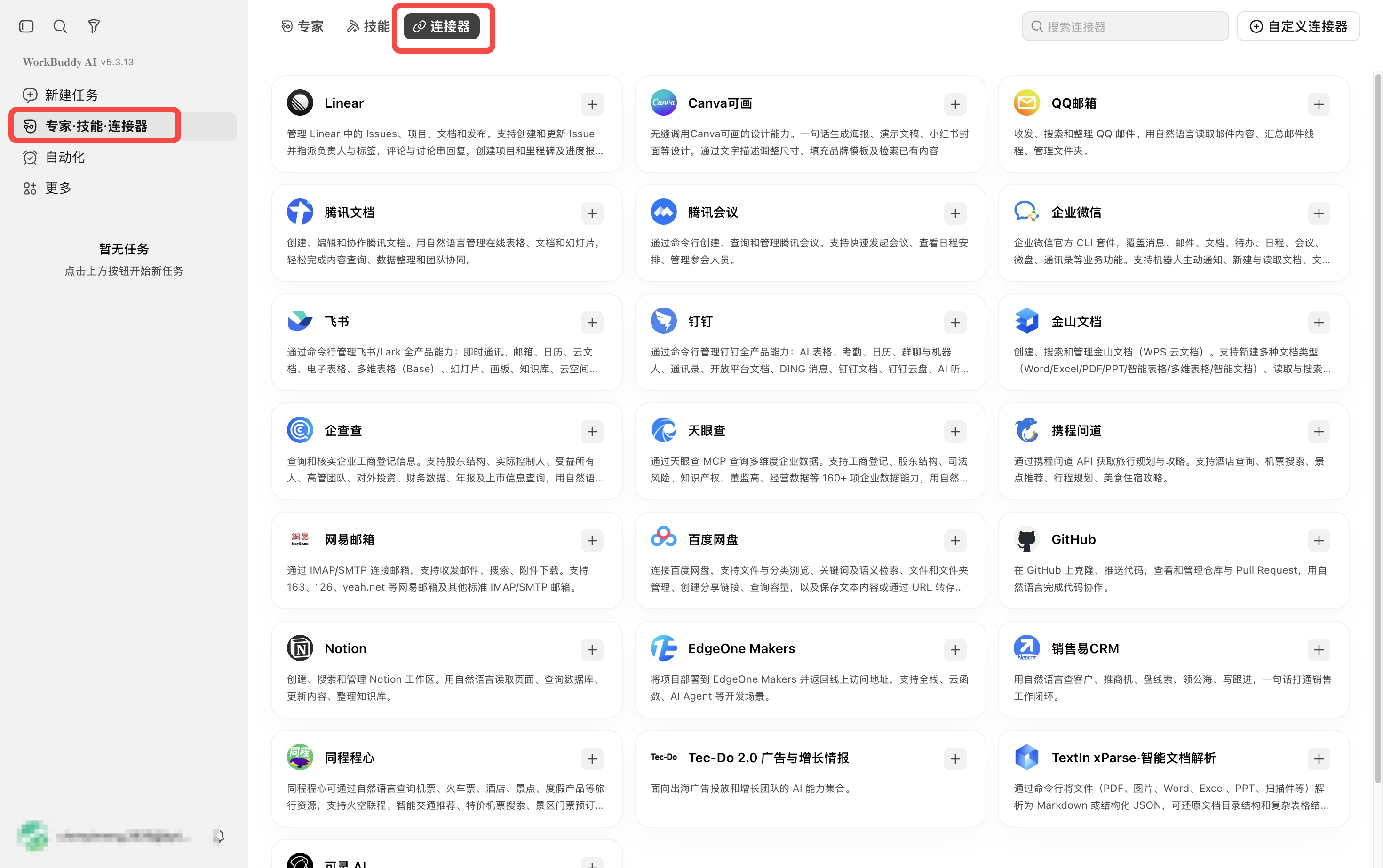
点击右上角的 自定义连接器,进入 MCP 服务管理面板。
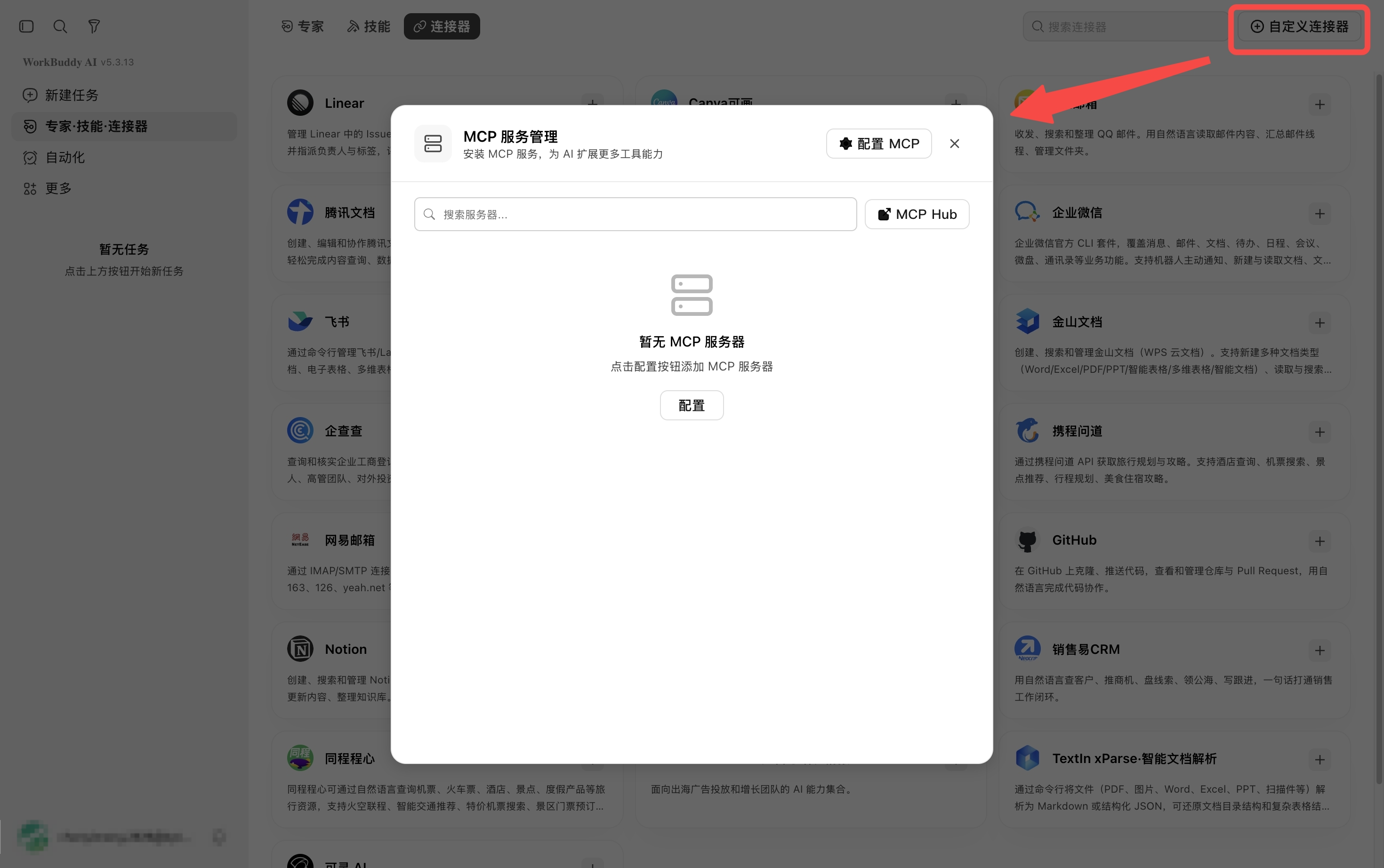
点击 配置 MCP,进入 MCP 配置编辑器。
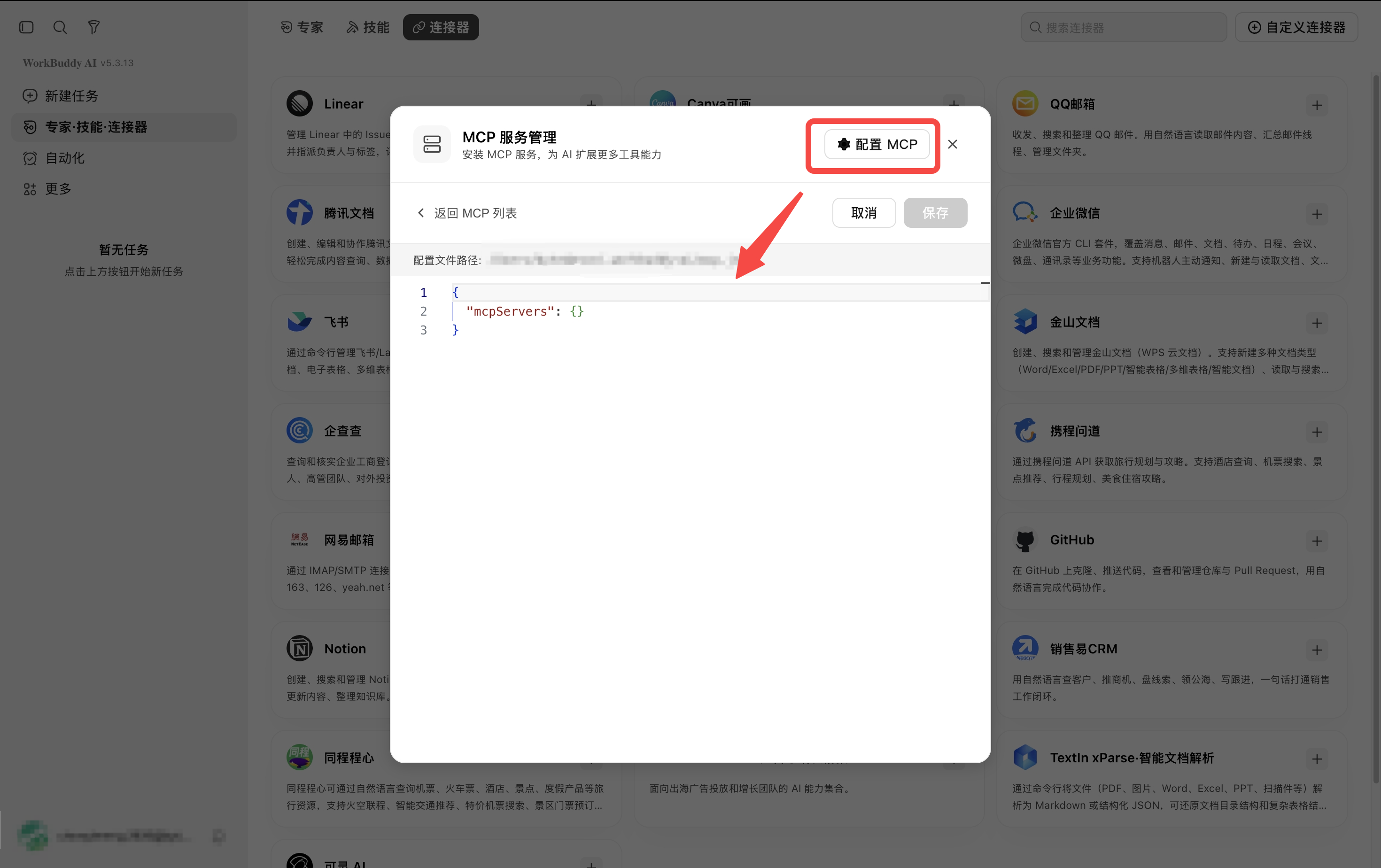
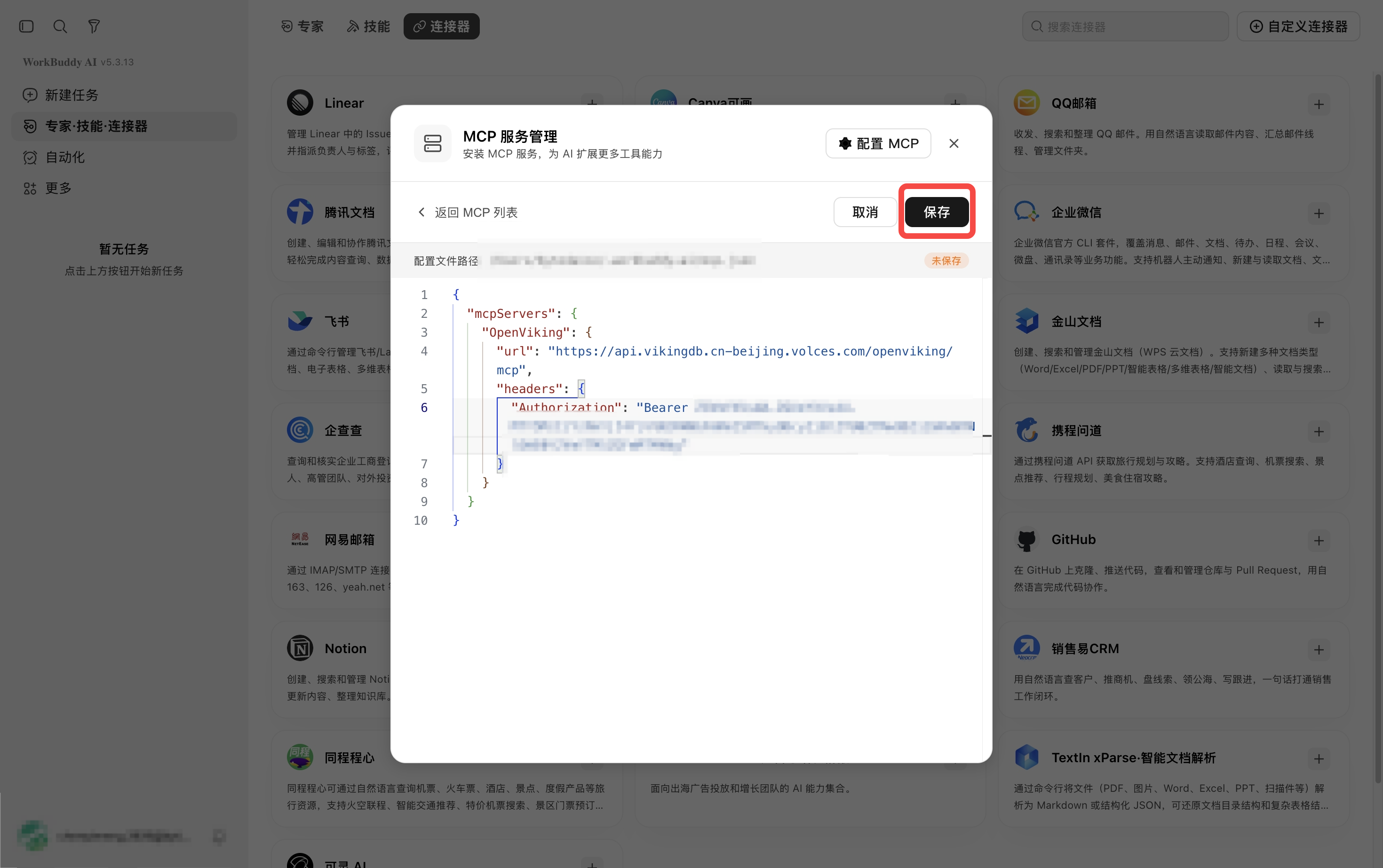
在配置文件中填入以下内容:
{
  "mcpServers": {
    "OpenViking": {
      "url": "{{OPENVIKING_BASE_URL}}/mcp",
      "headers": {
        "Authorization": "Bearer {{OPENVIKING_API_KEY}}"
      }
   }
  }
}
点击右上角的 保存。顶部出现“配置保存成功”的绿色提示后,配置即已保存。
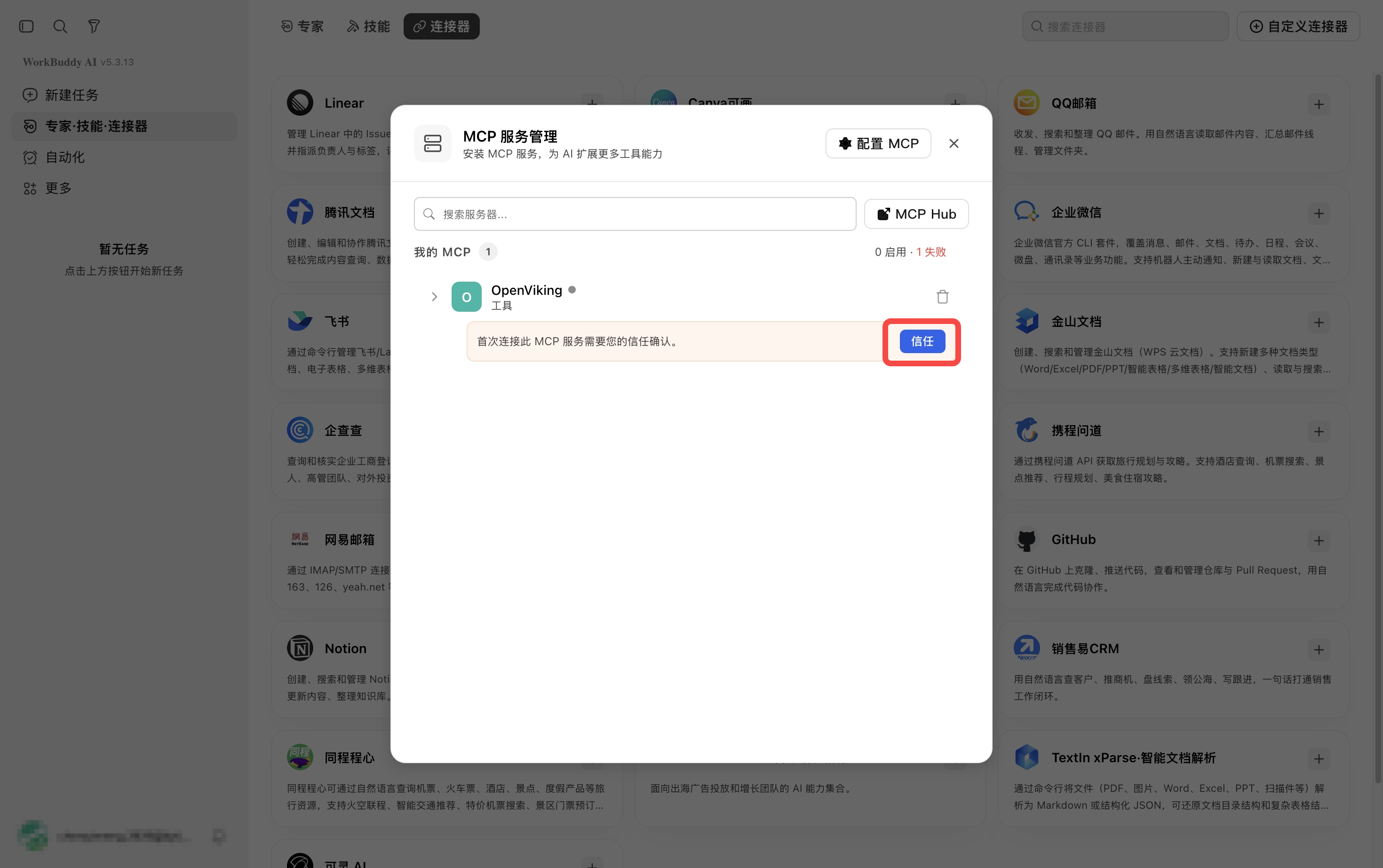
返回 MCP 列表。如果系统提示“首次连接此 MCP 服务需要您的信任确认”,点击 信任 完成接入。
步骤2:验证
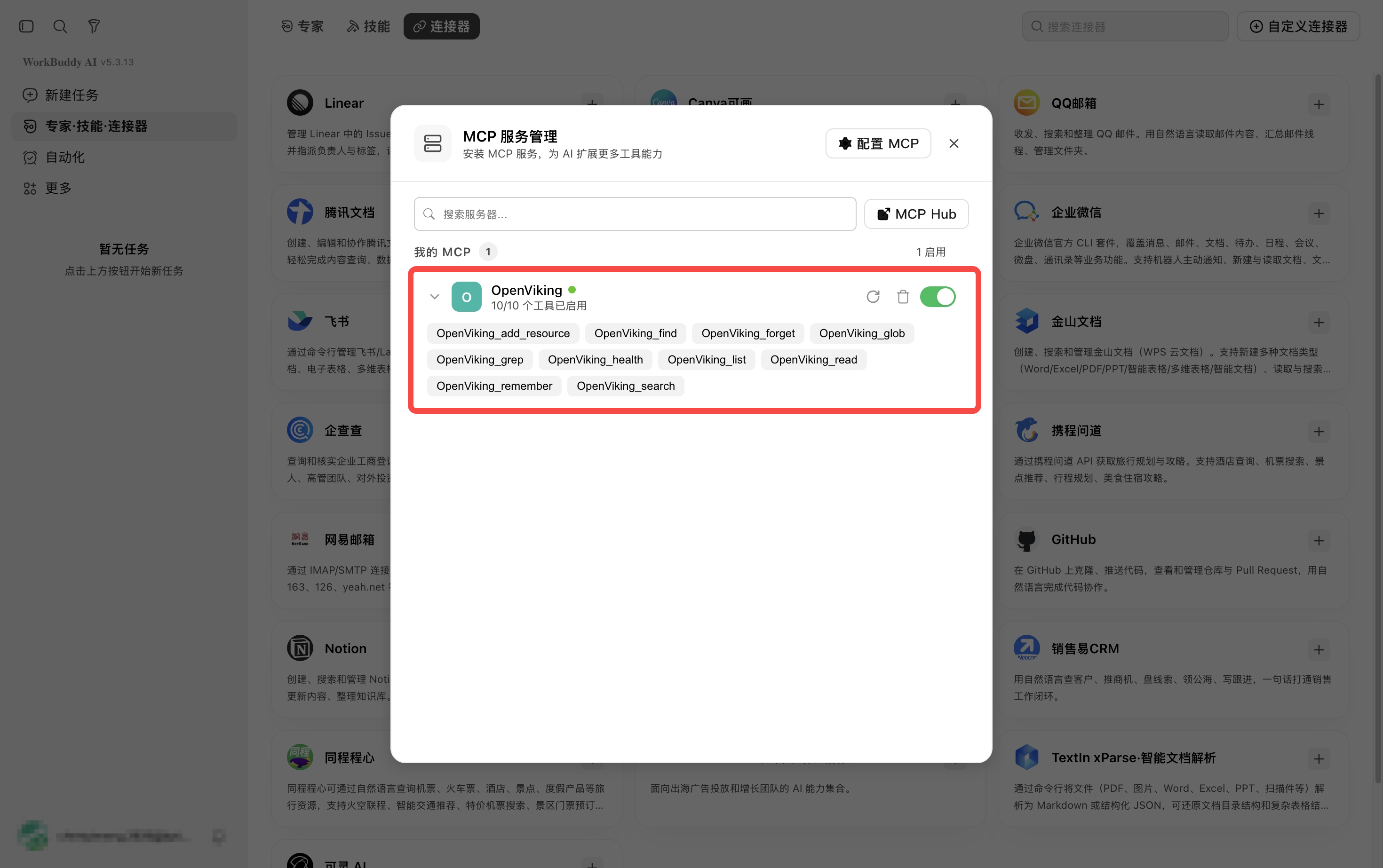
返回 MCP 列表页,确认 OpenViking 出现在“我的 MCP”中、状态为开启,展开后可看到已启用工具。
故障排查
| 问题 | 处理 |
|---|---|
MCP 列表中未出现 OpenViking |
检查 JSON 配置格式并重新保存 |
| MCP 连接状态异常 | 刷新连接;若仍异常,检查 JSON 配置及网络连通性 |