
LightCraft: An open-source non-destructive photo editor written by scratch in pure Rust
docs: polish Traditional Chinese README wording
wly6055ec699222
diff --git a/README.zh-hant.md b/README.zh-hant.mdindex e0c4bdc3c..a17505f3f 100644--- a/README.zh-hant.md+++ b/README.zh-hant.md@@ -19,8 +19,8 @@</p><p align="center">- <b>照片圖庫與 raw 顯影;Adobe Lightroom 的開源淨室實作,以純 Rust 重建。</b><br>- 在 macOS、Windows 與 Linux 上原生執行,也能透過 WebAssembly 在瀏覽器中使用,並可由 AI 代理經 MCP 端到端操作。+ <b>照片庫與 raw 顯影;以淨室(clean-room)方式、用純 Rust 重新實作的開源 Adobe Lightroom。</b><br>+ 在 macOS、Windows 與 Linux 上原生執行,也能透過 WebAssembly 在瀏覽器中使用,AI 代理也能透過 MCP 全程操作。</p><p align="center">@@ -44,9 +44,9 @@<br><p align="center">- <img src="docs/images/hero-tetons.jpg" alt="LightCraft 的編輯檢視畫面:放大檢視中是安塞爾·亞當斯的《提頓山脈與蛇河》,右側開啟著 Light 與 Effects 面板,底片窗格中是四張展示照片" width="100%">+ <img src="docs/images/hero-tetons.jpg" alt="LightCraft 的編輯檢視畫面:放大檢視中是安瑟·亞當斯的《提頓山脈與蛇河》,右側開啟著「光線」與「效果」面板,底片顯示窗格中是四張展示照片" width="100%"><br>- <sub><i>安塞爾·亞當斯,《提頓山脈與蛇河》(1942)。公眾領域,美國國家檔案館。於 LightCraft 中顯影。</i></sub>+ <sub><i>安瑟·亞當斯,《提頓山脈與蛇河》(1942)。公眾領域,美國國家檔案館。於 LightCraft 中顯影。</i></sub></p>> [!NOTE]@@ -56,10 +56,10 @@<p align="center"><a href="#edit-like-you-mean-it">編輯</a> ·<a href="#color-grading-the-cinematic-way">色彩分級</a> ·- <a href="#before--after">修改前後對比</a> ·+ <a href="#before--after">編輯前/後對比</a> ·<a href="#masking-that-goes-where-you-point">遮色片</a> ·<a href="#presets-profiles--the-color-mixer">預設集</a> ·- <a href="#organize-everything">圖庫</a> ·+ <a href="#organize-everything">照片庫</a> ·<a href="#built-for-agents">代理與 MCP</a> ·<a href="#fast-native-private">效能</a> ·<a href="#feature-status">功能狀態</a> ·@@ -73,33 +73,33 @@## Edit like you mean it-LightCraft 是裝在單一原生應用程式裡的完整暗房。每一項調整都是**非破壞性**的,原始檔案永遠不會被改動。-每個滑桿都經過一條**場景參考、寬色域、32 位元浮點的管線**渲染:亮部如膠片般柔和地滾降,陰影提亮卻不產生光暈,+LightCraft 是裝在單一原生應用程式裡的完整暗房。每一項調整都是**非破壞性**的,永遠不會動到原始檔案。+每個滑桿都經過一條**場景參考、寬色域、32 位元浮點的管線**算繪:亮部像底片一樣柔和過渡,陰影提亮卻不產生光暈,色彩從拍攝到匯出始終保持乾淨。<table><tr><td width="50%" valign="top">-### ☀️ Light+### ☀️ 光線**曝光、對比、亮部、陰影、白色色階、黑色色階**,搭配邊緣感知的局部色調映射(對對數亮度做引導式濾波)。把亮部拉到 −100,就能救回一片過曝的天空,而且不會出現用簡單曲線時常見的灰色光暈。-### 🎨 Color-依**色溫**與**色調**調整**白平衡**(raw 用凱氏溫度,JPEG 用相對值),附帶預設、自動,以及點一下就能中和的**滴管**。+### 🎨 色彩+依**色溫**與**色調**調整**白平衡**(raw 用 K 值,JPEG 用相對值),附帶預設、自動,以及點一下就能中和的**滴管**。保護膚色的**自然飽和度**、**飽和度**、8 段式**混色器**(色相/飽和度/明度),以及附帶混合與平衡的三區**色彩分級**色輪。所有運算都在 OkLCh 這個現代感知色彩空間中完成。</td><td width="50%" valign="top">-### ✨ Effects+### ✨ 效果讓細節更細緻的**紋理**、讓中間調更有力的**清晰度**、**去朦朧**(暗通道先驗加引導式細化;推到負值可增添氛圍感)、裁切後附帶亮部優先、圓度與羽化的**暗角**,以及解析度無關、可調大小與粗糙度的-膠片**顆粒**。+底片**顆粒**。-### 📈 Tone Curve-附可移動分割點的參數化區域曲線,**再加上** RGB、紅、綠、藍的點曲線。曲線在結構上就是單調的,+### 📈 色調曲線+可移動分界點的參數曲線(區域曲線),**再加上** RGB、紅、綠、藍的點曲線。曲線在結構上就是單調的,所以不會意外出現色調反轉。</td>@@ -107,22 +107,22 @@ LightCraft 是裝在單一原生應用程式裡的完整暗房。每一項調整</table><p align="center">- <img src="docs/images/curve-tetons.jpg" alt="Light 面板下方開啟的色調曲線,RGB 點曲線上是一條平緩的 S 形曲線,套用在《提頓山脈與蛇河》上" width="100%">+ <img src="docs/images/curve-tetons.jpg" alt="「光線」面板下方開啟的色調曲線,RGB 點曲線上是一條平緩的 S 形曲線,套用在《提頓山脈與蛇河》上" width="100%"><br>- <sub>RGB 點曲線上一條平緩的 S 形曲線,就在 Light 滑桿正下方。<i>安塞爾·亞當斯,1942(公眾領域)。</i></sub>+ <sub>RGB 點曲線上一條平緩的 S 形曲線,就在「光線」滑桿正下方。<i>安瑟·亞當斯,1942(公眾領域)。</i></sub></p><br>## Color grading, the cinematic way-用可隨處拖曳的色輪,分別為陰影、中間調與亮部做分離色調。下圖中,多蘿西婭·蘭格的-*《移民母親》* 只拖曳兩次,就獲得了溫暖、如沖印照片般的色調(亮部 42°,陰影 28°)。+用可隨處拖曳的色輪,分別為陰影、中間調與亮部做分離色調。下圖中,桃樂絲·蘭格的+*《移民母親》* 只拖曳兩次,就調出溫暖、如沖印照片般的色調(亮部 42°,陰影 28°)。<p align="center">- <img src="docs/images/grading-migrant-mother.jpg" alt="中間調、陰影與亮部的色彩分級色輪,旁邊是多蘿西婭·蘭格的《移民母親》,調成溫暖的沖印色調" width="100%">+ <img src="docs/images/grading-migrant-mother.jpg" alt="中間調、陰影與亮部的色彩分級色輪,旁邊是桃樂絲·蘭格的《移民母親》,調成溫暖的沖印色調" width="100%"><br>- <sub>Color 面板中的陰影、中間調與亮部色輪。<i>多蘿西婭·蘭格,《移民母親》(1936)。公眾領域,美國國會圖書館。</i></sub>+ <sub>「色彩」面板中的陰影、中間調與亮部色輪。<i>桃樂絲·蘭格,《移民母親》(1936)。公眾領域,美國國會圖書館。</i></sub></p><br>@@ -134,12 +134,12 @@ LightCraft 是裝在單一原生應用程式裡的完整暗房。每一項調整<table><tr>-<td width="50%"><img src="docs/images/ba-tetons.jpg" alt="《提頓山脈與蛇河》的並排修改前後對比:修改後的雲層更深,河岸邊的陰影更開闊"><br><sub><b>《提頓山脈與蛇河》。</b> 亮部 −45、陰影 +38、清晰度 +28、去朦朧 +18。<i>安塞爾·亞當斯,1942(公眾領域)。</i></sub></td>-<td width="50%"><img src="docs/images/ba-migrant-mother.jpg" alt="《移民母親》的並排修改前後對比:修改後更溫暖,陰影被提亮"><br><sub><b>《移民母親》。</b> 陰影 +42、紋理 +18、分離色調分級、暗角。<i>多蘿西婭·蘭格,1936(公眾領域)。</i></sub></td>+<td width="50%"><img src="docs/images/ba-tetons.jpg" alt="《提頓山脈與蛇河》的並排編輯前/後對比:編輯後的雲層更深,河岸邊的暗部更通透"><br><sub><b>《提頓山脈與蛇河》。</b> 亮部 −45、陰影 +38、清晰度 +28、去朦朧 +18。<i>安瑟·亞當斯,1942(公眾領域)。</i></sub></td>+<td width="50%"><img src="docs/images/ba-migrant-mother.jpg" alt="《移民母親》的並排編輯前/後對比:編輯後更溫暖,陰影被提亮"><br><sub><b>《移民母親》。</b> 陰影 +42、紋理 +18、分離色調分級、暗角。<i>桃樂絲·蘭格,1936(公眾領域)。</i></sub></td></tr><tr>-<td width="50%"><img src="docs/images/ba-earthrise.jpg" alt="《地出》的並排修改前後對比:月球地平線上方是地球,修改後略暖、更濃郁"><br><sub><b>《地出》。</b> 去朦朧 +22、亮部 −30、更暖的白平衡、自然飽和度 +22。<i>NASA/比爾·安德斯,阿波羅 8 號,1968(公眾領域)。</i></sub></td>-<td width="50%"><img src="docs/images/ba-blue-marble.jpg" alt="《藍色大理石》的並排修改前後對比:修改後黑色更深,雲層細節更結實"><br><sub><b>《藍色大理石》。</b> 亮部 −38、黑色色階 −20、去朦朧 +15、自然飽和度 +30。<i>NASA,阿波羅 17 號,1972(公眾領域)。</i></sub></td>+<td width="50%"><img src="docs/images/ba-earthrise.jpg" alt="《地出》的並排編輯前/後對比:月球地平線上方是地球,編輯後略暖、更濃郁"><br><sub><b>《地出》。</b> 去朦朧 +22、亮部 −30、更暖的白平衡、自然飽和度 +22。<i>NASA/比爾·安德斯,阿波羅 8 號,1968(公眾領域)。</i></sub></td>+<td width="50%"><img src="docs/images/ba-blue-marble.jpg" alt="《藍色大理石》的並排編輯前/後對比:編輯後黑色更深,雲層細節更扎實"><br><sub><b>《藍色大理石》。</b> 亮部 −38、黑色色階 −20、去朦朧 +15、自然飽和度 +30。<i>NASA,阿波羅 17 號,1972(公眾領域)。</i></sub></td></tr></table>@@ -149,50 +149,49 @@ LightCraft 是裝在單一原生應用程式裡的完整暗房。每一項調整用**筆刷**塗抹(大小、羽化、流量、濃度、擦除),放置附可拖曳控制點的**線性漸層**與**放射狀漸層**,或依**明度範圍**、**色彩範圍**、**天空**、**主體**與**背景**來選取。用**新增/減去/交集**組合各個元件,-反轉其中任何一個,並為每個遮色片調整 15 項局部調整(色溫、色調、曝光、對比、亮部、陰影、白色色階、黑色色階、紋理、+反轉其中任何一個,每個遮色片可設定 15 項局部調整(色溫、色調、曝光、對比、亮部、陰影、白色色階、黑色色階、紋理、清晰度、去朦朧、色相、飽和度、銳利化、雜訊抑制),再加上一個整體的強度。<p align="center"><img src="docs/images/masking.jpg" alt="遮色片面板中有一個線性天空遮色片與一個放射狀陽光光暈遮色片;放射狀漸層在湖景照片上以紅色疊加層畫在太陽周圍" width="100%"><br>- <sub>疊加在線性「天空」遮色片之上的放射狀「陽光光暈」遮色片(色溫 +40、曝光 +0.50)。<i>照片來自 LightCraft 程式產生的示範圖庫。</i></sub>+ <sub>疊加在線性「天空」遮色片之上的放射狀「陽光光暈」遮色片(色溫 +40、曝光 +0.50)。<i>照片來自 LightCraft 程式產生的示範照片庫。</i></sub></p><br>## Presets, profiles & the Color Mixer-內建十八個手工打造的預設集(*Golden Hour、Teal & Orange、Faded Matte、Selenium Tone、Crisp-Landscape* 等等),每個都有 0 到 200 % 的**強度**滑桿。你可以從任意一組設定儲存自己的預設集、標記喜愛,+內建十八個手工打造的預設集(*黃金時刻、青綠與橙色、褪色霧面、硒調色、清晰風景*等),每個都有 0 到 200 % 的**強度**滑桿。你可以從任意一組設定儲存自己的預設集、加入喜好項目,並在整個選取範圍中,只複製、貼上或同步你選定的那些群組。<p align="center">- <img src="docs/images/presets-mixer.jpg" alt="預設集欄依 B&W、Color、Film、Landscape、Portrait 與 Style 分組,旁邊是 Color 面板,8 段式混色器開啟在紫色上" width="100%">+ <img src="docs/images/presets-mixer.jpg" alt="預設集欄依黑白、色彩、底片、風景、人像與樣式分組,旁邊是「色彩」面板,8 段式混色器開啟在紫色上" width="100%"><br>- <sub>預設集欄與 8 段式混色器並排。<i>照片來自示範圖庫。</i></sub>+ <sub>預設集欄與 8 段式混色器並排。<i>照片來自示範照片庫。</i></sub></p><table><tr><td width="50%" valign="top">-### ✂️ Crop, straighten & geometry+### ✂️ 裁切、拉直與幾何自由或鎖定的長寬比(1:1、4:5、5:7、2:3、4:3、16:9、16:10、原始比例),拖曳旋轉拉直時會始終把最大的裁切框-保持在畫面內,三分線/格線/黃金比例疊加層,翻轉與 90° 旋轉,再加上手動的垂直、水平、旋轉、長寬比、+保持在畫面內,三分法/格線/黃金比例裁切疊加,翻轉與 90° 旋轉,再加上手動的垂直、水平、旋轉、長寬比、縮放與偏移變換。</td><td width="50%" valign="top">-### ⚫️ Black & White-一鍵(<kbd>V</kbd>)轉為單色,搭配 8 段式**黑白混合**,可壓暗天空或讓樹葉發亮。-之後再用色彩分級調出硒調、棕褐或分離色調的沖印效果。+### ⚫️ 黑白+一鍵(<kbd>V</kbd>)轉為單色,搭配 8 段式**黑白混色**,可壓暗天空或讓樹葉發亮。+之後再用色彩分級調出硒調色、深褐色調或分離色調的沖印效果。</td></tr><tr>-<td width="50%"><img src="docs/images/crop-tetons.jpg" alt="《提頓山脈與蛇河》上的裁切工具:一個略微旋轉的 16:9 裁切框,附三分線疊加層,右側是幾何滑桿"><br><sub>一個 16:9 的裁切框拉直了 +2.5°,附三分線疊加層。<i>安塞爾·亞當斯,1942(公眾領域)。</i></sub></td>-<td width="50%"><img src="docs/images/bw-split.jpg" alt="沙丘的分割修改前後檢視:左邊是彩色,右邊是附顆粒與暗角的黑白"><br><sub>分割檢視:左邊是彩色原圖,右邊是附清晰度、暗角與顆粒的黑白。<i>示範圖庫。</i></sub></td>+<td width="50%"><img src="docs/images/crop-tetons.jpg" alt="《提頓山脈與蛇河》上的裁切工具:一個略微旋轉的 16:9 裁切框,附三分法裁切疊加,右側是幾何滑桿"><br><sub>一個 16:9 的裁切框拉直了 +2.5°,附三分法裁切疊加。<i>安瑟·亞當斯,1942(公眾領域)。</i></sub></td>+<td width="50%"><img src="docs/images/bw-split.jpg" alt="沙丘的編輯前/後分割檢視:左邊是彩色,右邊是附顆粒與暗角的黑白"><br><sub>分割檢視:左邊是彩色原圖,右邊是附清晰度、暗角與顆粒的黑白。<i>示範照片庫。</i></sub></td></tr></table>@@ -200,17 +199,17 @@ Landscape* 等等),每個都有 0 到 200 % 的**強度**滑桿。你可以## Organize everything-一個不擋路的圖庫:**所有照片**、**最近加入**、**精選照片**、**依日期**、嵌套在**資料夾**裡的**相簿**,+一個不擋路的照片庫:**所有照片**、**最近加入**、**精選照片**、**依日期**、以巢狀收在**資料夾**裡的**相簿**,以及**最近刪除**。用 <kbd>0</kbd>–<kbd>5</kbd> 評分,用 <kbd>P</kbd> / <kbd>X</kbd> /<kbd>U</kbd> 加旗標,用 <kbd>6</kbd>–<kbd>9</kbd> 加色彩標籤。搜尋支援欄位語法:`rating:>3 flag:pick iso:>800 camera:x2 date:2026-04 keyword:mountains`。每個檢視都能依拍攝日期、-匯入日期、編輯日期、名稱、評分、大小或隨機排序(一種穩定的亂序;「檢視 → 排序 → 重新排亂」可換一個順序)。+匯入日期、編輯日期、名稱、評分、大小或隨機排序(一種穩定的亂序;「檢視 → 排序 → 重新隨機排序」可換一個順序)。左右對齊的**照片格狀檢視**與**方格檢視**都經過虛擬化處理,所以無論是四十張還是四萬張照片都一樣流暢。<table><tr>-<td width="50%"><img src="docs/images/grid-demo.jpg" alt="24 張示範照片的左右對齊照片格狀檢視,附評分與旗標,側邊欄是 Travel 2026 資料夾下嵌套的相簿"><br><sub>照片格狀檢視,相簿嵌套在資料夾裡,附評分與旗標。<i>示範圖庫。</i></sub></td>+<td width="50%"><img src="docs/images/grid-demo.jpg" alt="24 張示範照片的左右對齊照片格狀檢視,附評分與旗標,側邊欄是 Travel 2026 資料夾下的巢狀相簿"><br><sub>照片格狀檢視,相簿以巢狀收在資料夾裡,附評分與旗標。<i>示範照片庫。</i></sub></td><td width="50%"><img src="docs/images/grid-pd.jpg" alt="方格檢視,顯示四張公眾領域展示照片及其星級評分與精選旗標"><br><sub>四張公眾領域展示照片的方格檢視。</sub></td></tr><tr>@@ -233,7 +232,7 @@ lightcraft --control 7980 ~/Pictures/trip{"method": "engine.execute", "params": {"command": "photo.flag", "params": {"flag": "pick"}}}{"method": "engine.execute", "params": {"command": "develop.set", "params": {"values": {"light.highlights": -45, "light.shadows": 38}}}}{"method": "engine.execute", "params": {"command": "mask.add", "params": {"kind": "radial", "center": [0.62, 0.4], "rx": 0.2, "ry": 0.14}}}-{"method": "ui.clickWidget", "params": {"id": "slider:effects.clarity"}} // 依名稱操作任意控件+{"method": "ui.clickWidget", "params": {"id": "slider:effects.clarity"}} // 依名稱操作任意控制項{"method": "ui.pointer", "params": {"events": [{"kind":"down","x":0.2,"y":0.3}, {"kind":"up","x":0.4,"y":0.3}]}}{"method": "ui.screenshot", "params": {"path": "after.png"}}```@@ -241,7 +240,7 @@ lightcraft --control 7980 ~/Pictures/trip- **指令註冊表。** `engine.commands` 列出可用的指令;`develop.controls` 列出每個滑桿的範圍、預設值與目前值。- **MCP 伺服器。** `lightcraft-cli mcp` 把指令註冊表開放給 Claude(或任何 MCP 用戶端),- 同時提供匯入、查詢、顯影、遮色片、渲染(以圖像回傳)與匯出的輔助工具。它可以無介面執行,也可以附掛+ 同時提供匯入、查詢、顯影、遮色片、算繪(以影像回傳)與匯出的輔助工具。它可以無介面執行,也可以附掛到正在執行的應用程式上,支援截圖、點擊與手勢。詳見 [docs/mcp.md](docs/mcp.md)。```sh@@ -250,27 +249,27 @@ lightcraft --control 7980 ~/Pictures/tripclaude mcp add lightcraft-app -- "$PWD/target/release/lightcraft-cli" mcp --connect 127.0.0.1:7980 # 操作執行中的應用程式```- **可腳本化的 CLI:** `lightcraft-cli run --import in.dng develop.set control=light.exposure value=0.7 app.export- path=out.jpg longEdge=2048` 可執行任意指令鏈(無介面、對已儲存的圖庫,或對執行中的應用程式),+ path=out.jpg longEdge=2048` 可執行任意指令鏈(無介面、對已儲存的照片庫,或對執行中的應用程式),每條指令印出一行 JSON 結果;`lightcraft-cli render in.dng -o out.jpg --set light.exposure=0.7 --preset …`。- **一切皆可復原**,包括代理的操作:一次滑桿拖曳(或腳本中一連串的更新)算一步復原。-- **聯絡表(原生應用程式/CLI):** 選取照片,然後 **檔案 → 聯絡表 PDF…**。可選擇 A4 或 Letter、橫向、+- **縮圖目錄(原生應用程式/CLI):** 選取照片,然後 **檔案 → 縮圖目錄 PDF…**。可選擇 A4 或 Letter、橫向、列數與欄數,以及檔名圖說;儲存分頁 PDF,再用你的 PDF 檢視器列印。匯出會套用目前的編輯,每張照片完整放入- 而不再次裁切,以 150 dpi 和 sRGB 渲染。背景匯出支援取消,並保護原始檔案與 XMP 附屬檔案。從 CLI 呼叫:+ 而不再次裁切,以 150 dpi 和 sRGB 算繪。背景匯出支援取消,並保護原始檔案與 XMP 附屬檔案。從 CLI 呼叫:```shlightcraft-cli run --import ~/Pictures/shoot library.selectAll export.contactSheet path=Contact.pdf paper=a4 columns=3 rows=4 captions=true````export.contactSheet` 也接受明確的 `ids`、`landscape=true` 和 `paper=letter`。只有在整份 PDF 成功產生之後,- 它才會取代既有的輸出檔案。限制:1,000 張照片、100 頁、256 MiB;圖說使用與水印相同的字型覆蓋範圍來點陣化+ 它才會取代既有的輸出檔案。限制:1,000 張照片、100 頁、256 MiB;圖說使用與浮水印相同的字型涵蓋範圍來點陣化(CJK 文字需要 craft-fonts),過長的名稱會在中間省略。- 這是一套聯絡表工作流程,+ 這是一套縮圖目錄工作流程,不是印表機驅動程式或自訂拼版編輯器。- **列印版面(原生應用程式/CLI):** **檔案 → 列印…** 會開啟「列印」模組的版面編輯器:單張照片、- 聯絡表、相片包(自動版面會把格子排進頁面)與自訂相片包(拖曳並調整格子大小、堆疊順序、對齊格子或+ 縮圖目錄、相片包(自動版面會把格子排進頁面)與自訂相片包(拖曳並調整格子大小、堆疊順序、對齊格子或格線),縮放填滿/旋轉以符合、相片邊框與內框線,紙張尺寸從 4 × 6 到 13 × 19 以及 A3 到 A5 或自訂,邊界、以英吋/公分/公釐/點為單位的尺規、頁面背景、72–720 ppi,以及已儲存的範本。**列印為 PDF…**- 會在背景渲染。一切都是 `print.*` 指令+ 會在背景算繪。一切都是 `print.*` 指令(`print.get`、`print.set`、`print.cell.add`、`print.layout.autoLayout`、`print.exportPdf`、`print.template.save`……),所以 CLI 和 MCP 也能操作它:@@ -279,9 +278,9 @@ lightcraft --control 7980 ~/Pictures/tripprint.cell.add width=5 height=7 print.cell.add width=2.5 height=3.5 print.layout.autoLayout print.exportPdf path=Package.pdf```- 印表機色彩管理與頁面疊加層(識別標籤、水印、頁碼)目前還沒有。-- **每個控件都可定址**(`ui.widgets`)且可依名稱點擊,所以代理操作的是真實介面,而不是走側門。-- 本 README 中的截圖全部由 [`docs/showcase/`](docs/showcase/) 腳本端到端產生。+ 印表機色彩管理與頁面疊加層(身分標識、浮水印、頁碼)目前還沒有。+- **每個控制項都可定址**(`ui.widgets`)且可依名稱點擊,所以代理操作的是真實介面,而不是走旁門。+- 本 README 中的截圖全部由 [`docs/showcase/`](docs/showcase/) 腳本全自動產生。協定參考:[docs/control-protocol.md](docs/control-protocol.md)。<br>@@ -290,68 +289,68 @@ lightcraft --control 7980 ~/Pictures/trip- **純 Rust,無 C。** 我們自己的 RAW 解碼器(DNG、Canon CR2/CR3、Sony ARW、Nikon NEF、Fujifilm RAF 含 X-Trans、Panasonic RW2/Leica RWL、Pentax PEF、Olympus ORF),我們自己的色彩科學,我們自己的管線。JPEG、PNG、TIFF、WebP、- PSD 合成圖與 JPEG XL 現在就能開啟;加上 `--features heif` 還能開啟 HEIC/HEIF 照片(HEVC 是建置時的選擇,+ PSD 合成圖與 JPEG XL 現在就能開啟;加上 `--features heif` 還能開啟 HEIC/HEIF 照片(HEVC 於建置時選用,與 PhotoCraft 中一致)。-- **場景參考與寬色域。** 內部使用線性 Rec.2020 浮點、Bradford 適應的白平衡、以色域映射取代裁剪,- raw 走膠片式肩部曲線,未經改動的 JPEG 則採像素級直通。-- **解析度無關的編輯。** 半徑與筆刷大小都相對於圖像,所以 400 px 的預覽、你的 5K 顯示器和 60 MP 的匯出+- **場景參考與寬色域。** 內部使用線性 Rec.2020 浮點、Bradford 色彩適應的白平衡、以色域映射取代裁剪,+ raw 走底片式肩部曲線,未經改動的 JPEG 則採像素級直通。+- **解析度無關的編輯。** 半徑與筆刷大小都相對於影像,所以 400 px 的預覽、你的 5K 顯示器和 60 MP 的匯出看起來完全一致。- **GPU 加速,與 CPU 結果一致。** 整條顯影管線都以 wgpu 計算核心執行(Metal/Vulkan/DX12),- 並與 CPU 管線比對到 1/255 以內的誤差。在 24 MP 的 raw 上(Apple M4 Pro):一次滑桿更新約 4 ms 重新渲染,- 冷啟動的 2.5 MP 放大檢視約 30 ms,全尺寸匯出約 0.3 秒(含並行 JPEG 編碼)。- 沒有 GPU 時,同一條管線會在所有 CPU 核心上執行,只重做受滑桿影響的那些階段。批次匯出會並排渲染多張照片,- 所以一張的解碼與編碼能和另一張的渲染重疊。-- **即時挑片。** 開啟一張 raw 會在約 0.1 秒內顯示其內嵌的相機預覽或快取渲染結果,完整渲染隨後跟上- (24 MP 約 0.2–0.5 秒)。上一張與下一張會在背景準備好,因此翻閱一次拍攝時每張約 50 ms。-- **背景渲染。** 一個工作執行緒池在 UI 執行緒之外渲染放大檢視、修改前後對比與每一個可見縮圖:- 拖曳時用草稿品質,放開後出全品質。-- **本地優先。** 沒有帳號、沒有雲端、沒有遙測、沒有訂閱。你的目錄是一份只會附加寫入、可讀的操作紀錄,+ 並與 CPU 管線比對到 1/255 以內的誤差。在 24 MP 的 raw 上(Apple M4 Pro):一次滑桿更新約 4 ms 重新算繪,+ 冷啟動的 2.5 MP 放大檢視約 30 ms,全尺寸匯出約 0.3 秒(含平行 JPEG 編碼)。+ 沒有 GPU 時,同一條管線會在所有 CPU 核心上執行,只重做受滑桿影響的那些階段。批次匯出會同時算繪多張照片,+ 所以一張的解碼與編碼能和另一張的算繪重疊。+- **即時挑片。** 開啟一張 raw 會在約 0.1 秒內顯示其內嵌的相機預覽或快取算繪結果,完整算繪隨後跟上+ (24 MP 約 0.2–0.5 秒)。上一張與下一張會在背景準備好,因此瀏覽整批照片時每張約 50 ms。+- **背景算繪。** 一個工作執行緒池在 UI 執行緒之外算繪放大檢視、編輯前/後對比與每一個可見縮圖:+ 拖曳時用草稿品質,放開後以完整品質算繪。+- **本機優先。** 沒有帳號、沒有雲端、沒有遙測、沒有訂閱。你的目錄是一份只會附加寫入、可讀的操作紀錄,可以比對差異、備份或重播。<br>## Feature status-LightCraft 還很年輕,而且進展飛快:**Alpha 階段**。**我們如實所處的位置**(細節見[路線圖](ROADMAP.md)和+LightCraft 還很年輕,而且進展飛快:**Alpha 階段**。**老實說,我們目前的進度是**(細節見[路線圖](ROADMAP.md)和[docs/target-app-parity.md](docs/target-app-parity.md)):-- **依功能數量計算,我們達到 Lightroom 的約 81%**(核心功能 98%),逐行記錄在+- **依功能數量計算,約達 Lightroom 的 81%**(核心功能 98%),逐行記錄在[docs/parity-checklist.md](docs/parity-checklist.md)。- **作為日常取代 Lightroom 的工具,整體產品更接近 61%,對一般全職攝影師約 51%,一般休閒用途約 65%。**- 在單一台機器上處理 JPEG/DNG,以及大多數 Sony/Panasonic/+ 在單機上處理 JPEG/DNG,以及大多數 Sony/Panasonic/Fujifilm/Nikon/較舊款 Canon 的 raw 都很出色;各機型詳情見 [docs/raw-parity.md](docs/raw-parity.md)。- **最大的缺口:**- - **相機色彩校正:** Sony、Nikon、Panasonic、Fujifilm 和 Canon CR3 的 raw 會從各自的相機 JPEG 得到受保護的估計值,內建 ILCA-99M2、ILCE-7CR、ILCE-7M4、X-H2S、X-T4、Nikon Z 6II、Z 8 和 D5300 描述檔;實測校正仍然缺失,其他 raw 或被拒絕的擬合會保留中性矩陣;- - **壓縮的 Olympus raw 與不受支援的 CR3 變體:** 這些在有內嵌 JPEG 預覽時會改用預覽畫面。Fujifilm 無損/有損壓縮 RAF 現在能解碼感光元件資料;[驗證與現有圖庫重新載入說明](docs/raf-compression.md);+ - **相機色彩校正:** Sony、Nikon、Panasonic、Fujifilm 和 Canon CR3 的 raw 會從各自的相機 JPEG 得到受保護的估計值,內建 ILCA-99M2、ILCE-7CR、ILCE-7M4、X-H2S、X-T4、Nikon Z 6II、Z 8 和 D5300 描述檔;仍缺少實測校正,其他 raw 或被拒絕的擬合會保留中性矩陣;+ - **壓縮的 Olympus raw 與不受支援的 CR3 變體:** 這些在有內嵌 JPEG 預覽時會改用預覽畫面。Fujifilm 無損/有損壓縮 RAF 現在能解碼感光元件資料;[驗證與現有照片庫重新載入說明](docs/raf-compression.md);- **AI 遮色片與降噪:** 主體與天空選取目前是傳統啟發式演算法;- - **網路圖庫:** 預覽只讀取 raw 的標頭 — 或者,對於 CR3 或預覽標籤位於其後的 TIFF raw,只讀取稀疏規劃器指定的範圍 — 以及其內嵌的 JPEG(56.5 MB → 5.9 MB,10 秒 → 1 秒,測得於測試用的網路共用資料夾),但*顯影後*的畫面仍需要透過網路傳輸感光元件資料;詳見 [docs/raw-preview-reads.md](docs/raw-preview-reads.md);- - **螢幕上的 HDR 顯示、影片,以及經典版式的列印/相簿/地圖模組。**+ - **網路照片庫:** 預覽只讀取 raw 的標頭 — 或者,對於 CR3 或預覽標籤位於其後的 TIFF raw,只讀取稀疏規劃器指定的範圍 — 以及其內嵌的 JPEG(56.5 MB → 5.9 MB,10 秒 → 1 秒,測得於測試用的網路共用資料夾),但*顯影後*的畫面仍需要透過網路傳輸感光元件資料;詳見 [docs/raw-preview-reads.md](docs/raw-preview-reads.md);+ - **螢幕上的 HDR 顯示、影片,以及 Lightroom Classic 的列印、書冊與地圖模組。**- **接下來做什麼:** 見[依影響力排序的缺口](docs/gaps.md)和[路線圖](docs/roadmap.md)。| 領域 | 狀態 ||---|---|-| 圖庫:相簿、資料夾、智慧型相簿、堆疊(含自動堆疊)、虛擬副本、評分、旗標、標籤、篩選列、搜尋、排序、格狀檢視、底片窗格 | ✅ |+| 照片庫:相簿、資料夾、智慧型相簿、堆疊(含自動堆疊)、虛擬副本、評分、旗標、標籤、篩選列、搜尋、排序、格狀檢視、底片顯示窗格 | ✅ || 挑片:比較(同步縮放)與總覽檢視、自動前進、即時預覽 | ✅ |-| Light、Color、Effects(暗角樣式)、Tone Curve(+ 細化飽和度、目標調整)、混色器(+ 目標調整)、點色彩、Color Grading、校正、黑白 | ✅ |+| 光線、色彩、效果(暗角樣式)、色調曲線(+ 細化飽和度、目標調整)、混色器(+ 目標調整)、點色彩、色彩分級、校正、黑白 | ✅ || 遮色片:筆刷、線性、放射狀、明度/色彩範圍、新增/減去/交集 | ✅(AI 主體/天空目前使用傳統啟發式演算法) |-| 裁切、拉直工具 + 自動拉直、翻轉、旋轉、長寬比、疊加層參考線 | ✅ |-| 描述檔(Color、Neutral、Vivid、Landscape、Portrait、Monochrome:我們自己的風格)、預設集、版本、歷史紀錄、複製/貼上/同步設定 | ✅ |+| 裁切、拉直工具 + 自動拉直、翻轉、旋轉、長寬比、裁切疊加參考線 | ✅ |+| 描述檔(色彩、中性、鮮豔、風景、人像、單色:我們自己的風格)、預設集、版本、歷史紀錄、複製/貼上/同步設定 | ✅ || 相機色彩:DNG 檔案使用自帶矩陣 | ✅ DNG · 🚧 自家 Sony/Fujifilm 描述檔;缺少實測校正資料庫 |-| 原生 macOS 選單列(由指令註冊表產生)、控制通道 + 每個控件可定址、無介面 UI 快照 | ✅ |+| 原生 macOS 選單列(由指令註冊表產生)、控制通道 + 每個控制項可定址、無介面 UI 快照 | ✅ || RAW:DNG、CR2、CR3(無損 CRX Bayer 以及版本 0x100/0x200 的 C-RAW)、ARW、NEF(未壓縮 + 無損/有損壓縮,含有損壓縮經分割後的格式)、Fujifilm RAF(未壓縮 + 無損/有損壓縮,Bayer + X-Trans)、Panasonic RW2/Leica RWL/Panasonic RAW(所有 raw 格式,從 DMC-LX1 到 DC-S1RM2)、Pentax PEF、Olympus ORF(未壓縮,12.8 bpp)、Samsung SRW(未壓縮);所有格式皆支援內嵌預覽,含 CR3 | 🚧 · 其他 CR3 變體、壓縮 ORF/SRW 和 Nikon HE NEF 解碼 ⬜([raw 相容度](docs/raw-parity.md)) || 細節:銳利化、明度 + 色彩降噪 | ✅ · AI 降噪 🚧(Bayer,使用者自行安裝權重)、超解析度 ⬜ |-| 污點移除/修復/仿製(自動取樣來源)、可視化斑點、紅眼與寵物眼校正(自動瞳孔偵測、眼神光) | ✅ · 內容感知填色、污點圖釘編輯 🚧 |-| 匯出:JPEG/PNG/TIFF/WebP/AVIF/DNG/原始格式,尺寸調整、檔案大小上限、輸出銳利化、命名範本、批次處理、中繼資料政策、文字或圖像水印 | ✅ |-| HDR:附餘裕上限的 HDR 編輯、SDR 呈現、可視化 HDR;匯出為 ISO 21496-1 增益圖 JPEG、PQ AVIF 或 32 位元浮點 TIFF | ✅ · HDR 顯示 ⬜ |-| 圖庫持久化(防崩潰的操作紀錄 + 快照、背景壓縮、儲存失敗會回報)、磁碟縮圖快取 | ✅ |+| 斑點移除/修復/仿製(自動取樣來源)、顯示斑點、紅眼與寵物眼校正(自動瞳孔偵測、眼神光) | ✅ · 內容感知填色、斑點圖釘編輯 🚧 |+| 匯出:JPEG/PNG/TIFF/WebP/AVIF/DNG/原始格式,尺寸調整、檔案大小上限、輸出銳利化、命名範本、批次處理、中繼資料政策、文字或影像浮水印 | ✅ |+| HDR:附餘裕上限的 HDR 編輯、SDR 呈現、視覺化 HDR;匯出為 ISO 21496-1 增益圖 JPEG、PQ AVIF 或 32 位元浮點 TIFF | ✅ · HDR 顯示 ⬜ |+| 照片庫持久化(防當機的操作紀錄 + 快照、背景壓縮、儲存失敗會回報)、磁碟縮圖快取 | ✅ || 匯入:原位置加入/複製/移動、重新命名與資料夾範本、裝置、重複檢測、監看資料夾;本機資料夾瀏覽 | ✅ |-| MCP 伺服器(無介面或執行中的應用程式、持久化圖庫)、CLI、控制通道 | ✅ |+| MCP 伺服器(無介面或執行中的應用程式、持久化照片庫)、CLI、控制通道 | ✅ || XMP 附屬檔案(讀取/寫入、自動寫入)、讀取 `crs:` 顯影設定、預設集檔案(`.lcpreset`、XMP 預設集) | ✅ || 鏡頭校正(變形、暗角、自動 + 手動色差、去除邊緣色差、內嵌於 DNG 檔案的鏡頭校正資料、Panasonic/Leica RW2/RWL 變形資料以及 Nikon Z 6II/Z 8/Z f 變形資料)、幾何(變換、限制裁切範圍)、透視校正(自動/水平/垂直/完整/引導式) | ✅ · 相機鏡頭描述檔(我們自己的)⬜ || 照片合併:HDR(自動對齊、去除殘影)、全景(球面/圓柱/透視、邊界變形、自動裁切)、HDR 全景 → DNG | ✅ |-| GPU 管線(wgpu 計算,與 CPU 一致到 1/255 以內)、裝置限制/發生錯誤時回退到 CPU | ✅ · 瀏覽器中的 WebGPU 🚧 |+| GPU 管線(wgpu 計算,與 CPU 一致到 1/255 以內)、裝置限制/發生錯誤時改用 CPU | ✅ · 瀏覽器中的 WebGPU 🚧 || AI:分割遮色片、AI 降噪、超解析度、人臉;影片 | 🚧(見[缺口清單](docs/gaps.md)) |-| 網頁版(透過 WASM 在瀏覽器中使用同一套介面):圖庫持久化於 OPFS/IndexedDB、Web Worker 渲染、匯出下載 | ✅ · WebGPU、Safari/Firefox 測試 🚧 |+| 網頁版(透過 WASM 在瀏覽器中使用同一套介面):照片庫持久化於 OPFS/IndexedDB、Web Worker 算繪、匯出下載 | ✅ · WebGPU、Safari/Firefox 測試 🚧 |<sub>✅ 現已可用 · 🚧 進行中 · ⬜ 尚未開始</sub>@@ -359,11 +358,11 @@ LightCraft 還很年輕,而且進展飛快:**Alpha 階段**。**我們如實## Quick start-包括桌面、網頁與 CLI 應用程式的工作區建置,需要 Rust 1.95 或更新版本。+建置整個工作區(含桌面、網頁與 CLI 應用程式)需要 Rust 1.95 或更新版本。```shgit clone https://github.com/storytold/lightcraft && cd lightcraft-cargo run --release -p lightcraft # 開啟你的圖庫(~/Pictures/LightCraft Library;新圖庫會先帶示範照片)+cargo run --release -p lightcraft # 開啟你的照片庫(~/Pictures/LightCraft Library;新照片庫會先帶示範照片)cargo run --release -p lightcraft -- ~/Pictures/trip # 匯入你的照片(掃描資料夾,跳過重複項目)cargo run --release -p lightcraft -- --memory # 用完即丟的記憶體示範工作階段(不寫入任何內容)cargo run --release -p lightcraft -- --control 7980 # 附帶自動化通道@@ -372,25 +371,25 @@ cargo run --release -p lightcraft-cli -- render photo.jpg -o out.jpg --set lightcargo xtask ci # fmt、clippy、測試、分層、wasm 檢查```-CI 預設使用行表除錯資訊,並依啟動時可用記憶體每 1.5 GB 開一個建置任務+CI 預設使用行表除錯資訊,並依啟動時可用記憶體每 1.5 GB 開一個建置工作(每個 CPU 最多一個;讀不到記憶體時為 4 個),所以一台 8 GB、剩餘 6 GB 可用的機器會用 4 個任務建置,-而一台忙碌、剩餘記憶體很少的機器會用更少。測試執行緒數隨之調整,上限為 4。否則,每個 CPU 一個的-完整除錯資訊連結器,會在任何測試執行之前就耗盡記憶體。GPU 覆蓋範圍不受影響。明確設定-`CARGO_PROFILE_DEV_DEBUG`、`CARGO_BUILD_JOBS` 與 `RUST_TEST_THREADS` 會覆蓋這些預設值。+而一台忙碌、剩餘記憶體很少的機器會用更少。測試執行緒數隨之調整,上限為 4。若不限制,每個 CPU 各跑+一個帶完整除錯資訊的連結器,測試還沒開始記憶體就會耗盡。GPU 測試的涵蓋範圍不受影響。明確設定+`CARGO_PROFILE_DEV_DEBUG`、`CARGO_BUILD_JOBS` 與 `RUST_TEST_THREADS` 會覆寫這些預設值。日常開發指令保留各自的設定。**記憶體受限機器上的 release 建置:** [#1196](https://github.com/storytold/lightcraft/issues/1196)回報在一台 16 GB 的 Arch/AUR 機器上,同時建置桌面應用程式與 CLI,並啟用完整除錯資訊、thin LTO及單一程式碼產生單元時,連結過程遭到 OOM 終止。上述 CI 預設值並不適用於一般的-`cargo build --release`。建議先用一個建置任務;若記憶體充足,可嘗試兩個:+`cargo build --release`。建議先用一個建置工作;若記憶體充足,可嘗試兩個:```shCARGO_BUILD_JOBS=1 cargo build --release -p lightcraft -p lightcraft-cli# 或者:CARGO_BUILD_JOBS=2 cargo build --release -p lightcraft -p lightcraft-cli```-如果封裝環境啟用了完整除錯資訊或較耗記憶體的 LTO 設定,可以使用僅對本條指令生效的-覆蓋設定,降低原始碼建置所需的記憶體:+如果打包環境啟用了完整除錯資訊或較耗記憶體的 LTO 設定,可以使用僅對本條指令生效的+覆寫設定,降低原始碼建置所需的記憶體:```shCARGO_BUILD_JOBS=1 CARGO_PROFILE_RELEASE_DEBUG=0 CARGO_PROFILE_RELEASE_LTO=false CARGO_PROFILE_RELEASE_CODEGEN_UNITS=16 cargo build --release -p lightcraft -p lightcraft-cli@@ -398,9 +397,9 @@ CARGO_BUILD_JOBS=1 CARGO_PROFILE_RELEASE_DEBUG=0 CARGO_PROFILE_RELEASE_LTO=false這些 POSIX shell 賦值只影響這一條指令,不會變更全域 Cargo 設定或儲存庫的 release profile。停用 LTO 可能改變效能與二進位檔大小;停用除錯資訊會減少可用的除錯細節。這是建置建議,-並不保證任何機器都有足夠的記憶體。下游封裝者應序列化大型二進位檔的建置,並避免在低記憶體+並不保證任何機器都有足夠的記憶體。下游打包者應逐一建置大型二進位檔、不要同時進行,並避免在低記憶體的建置機器上同時使用完整除錯資訊、LTO 與單一程式碼產生單元。自行匯出 profile 設定的-PKGBUILD 可以覆蓋繼承的環境變數;請在本地調整封裝腳本或聯絡維護者,而不要假設替+PKGBUILD 可能會覆寫繼承的環境變數;請在本機調整打包腳本或聯絡維護者,而不要假設替`makepkg` 加上環境變數前綴就能優先生效。測試在缺少 GPU、語料庫、craft-fonts 字型或模型時會直接通過而不檢查任何內容(libtest 沒有「已跳過」@@ -410,7 +409,7 @@ PKGBUILD 可以覆蓋繼承的環境變數;請在本地調整封裝腳本或Markdown 區塊(`--summary-md` 會把它印出來);`--hardware` 還會在每個有實體配接器的後端上執行GPU 測試。不會上傳任何內容。-**中文與日文文字**需要共用字型倉庫,這是一個可選的建置輸入(所有正式發布版都會包含它):+**中文與日文文字**需要共用字型儲存庫,這是一個可選的建置輸入(所有正式發布版都會包含它):```shgit clone https://github.com/storytold/craft-fonts ../craft-fonts@@ -418,25 +417,25 @@ CRAFT_FONTS_DIR=../craft-fonts cargo run --release -p lightcraft```不指定它時,LightCraft 一樣能建置與執行,只是中文和日文文字沒有字形。字型從不提交到-本倉庫 — 這裡該放什麼的標準規範在那邊:見 [craft-fonts README](https://github.com/storytold/craft-fonts#readme)。+本儲存庫,字型的收錄規範記載在該儲存庫:見 [craft-fonts README](https://github.com/storytold/craft-fonts#readme)。**介面語言:** **編輯 → 語言**(English、简体中文、繁體中文(台灣)、日本語、Português (Brasil)、Español、Deutsch、Русский、Français、Українська、Čeština、ქართული)或 **設定 → 一般 →語言**;選擇後立即生效並會保留。詳見 [docs/localization.md](docs/localization.md)。-**日誌:** 桌面應用程式會把日誌寫到標準錯誤輸出,以及設定資料夾裡的 `logs/lightcraft.log`+**記錄檔:** 桌面應用程式會把記錄檔寫到標準錯誤輸出,以及設定資料夾裡的 `logs/lightcraft.log`(Linux `$XDG_CONFIG_HOME/lightcraft/logs/`,預設為 `~/.config/lightcraft/logs/`;macOS-`~/Library/Application Support/LightCraft/logs/`;Windows `%APPDATA%\LightCraft\logs\`),絕不會寫進圖庫裡。+`~/Library/Application Support/LightCraft/logs/`;Windows `%APPDATA%\LightCraft\logs\`),絕不會寫進照片庫裡。**可攜模式:** 在執行檔旁放一個名為 `portable.txt`(或 `LightCraft.portable`)的檔案,會把設定資料夾移到執行檔旁的 `LightCraftData`。從桌面選單或 Dock 啟動沒有終端機,所以請把這個檔案附在-錯誤回報裡(**說明 ▸ 開啟日誌資料夾** 會在檔案管理器中顯示它)。每次啟動會把-上一個日誌移到 `lightcraft.1.log`,再上一個移到 `lightcraft.2.log`,這樣當機那次的日誌就能在下次啟動後-保留下來;檔案到 16 MiB 就會停止增長,`--version` 和 `--help` 不會寫日誌,帶+錯誤回報裡(**說明 ▸ 開啟記錄資料夾** 會在檔案管理員中顯示它)。每次啟動會把+上一個記錄檔移到 `lightcraft.1.log`,再上一個移到 `lightcraft.2.log`,這樣當機那次的記錄檔就能在下次啟動後+保留下來;檔案到 16 MiB 就會停止增長,`--version` 和 `--help` 不會寫記錄檔,帶`LIGHTCRAFT_NO_PREFS` 執行時只會寫到標準錯誤輸出。預設情況下,LightCraft 自己的 crate 會記錄到 `info`層級,其他一切則記錄到 `warn`。`LIGHTCRAFT_LOG=info` 或 `debug` 的行為和以前一樣(LightCraft 自己的 crate-用該層級,其餘只記警告與錯誤;其他值:只記警告與錯誤),並且優先於 `RUST_LOG`,後者會把預設值換成+用該層級,其餘只記警告與錯誤;其他值:只記警告與錯誤),並且優先於 `RUST_LOG`;未設定 `LIGHTCRAFT_LOG` 時,`RUST_LOG` 會把預設值換成env_logger 風格的指令,例如 `RUST_LOG=debug` 或 `RUST_LOG=warn,lightcraft_pipeline=trace`(以-`*` 結尾的指令會覆蓋所有以它開頭的目標,如 `lightcraft*=debug`)。panic 一樣會記錄在那裡,-並且仍然會寫在暫存資料夾裡的 `lightcraft-panics.log`。日誌器程式碼位於 `apps/lightcraft/src/logging.rs`。+`*` 結尾的指令會涵蓋所有以它開頭的目標,如 `lightcraft*=debug`)。panic 一樣會記錄在那裡,+並且仍然會寫在暫存資料夾裡的 `lightcraft-panics.log`。記錄器程式碼位於 `apps/lightcraft/src/logging.rs`。網頁版需要 `wasm32-unknown-unknown` target 以及對應版本的 `wasm-bindgen` CLI(`cargo xtask web` 會印出確切的安裝指令);詳見 [docs/web.md](docs/web.md)。@@ -447,11 +446,11 @@ env_logger 風格的指令,例如 `RUST_LOG=debug` 或 `RUST_LOG=warn,lightcra```shnix run github:storytold/lightcraft # 桌面應用程式nix build github:storytold/lightcraft # → ./result/bin/{lightcraft,lightcraft-cli}-nix develop github:storytold/lightcraft # rust 工具鏈 + 原生依賴 + 字型+nix develop github:storytold/lightcraft # rust 工具鏈 + 原生相依套件 + 字型```在 NixOS 上,請從 `nix develop` 執行 `cargo` 建置:在它之外,應用程式找不到 `libvulkan.so.1`,-偵測不到 GPU,會改用 CPU 渲染(啟動時會印出一次慢得多的提示訊息)。`nix run` 和 `nix build`+偵測不到 GPU,會改用 CPU 算繪(啟動時會印出一次提示,說明這樣會慢很多)。`nix run` 和 `nix build`會自行設定好路徑。在 flake 設定中(NixOS、home-manager、nix-darwin):@@ -471,8 +470,8 @@ environment.systemPackages = [ pkgs.lightcraft ]; # home-manager:hom`cargo test --workspace` 作為其檢查階段(用 `pkgs.lightcraft.overrideAttrs { doCheck = false; }` 跳過)。**鍵盤:** <kbd>G</kbd> 格狀檢視 · <kbd>D</kbd> 詳細檢視 · <kbd>E</kbd> 編輯 · <kbd>C</kbd> 裁切 · <kbd>M</kbd> 遮色片 ·-<kbd>Shift</kbd>+<kbd>P</kbd> 預設集 · <kbd>\\</kbd> 原圖 · <kbd>Y</kbd> 修改前後 · <kbd>Z</kbd> 縮放 ·-<kbd>J</kbd> 曝光過度警告 · <kbd>⌘Z</kbd> 復原 · <kbd>⌘/</kbd> 全部快速鍵。+<kbd>Shift</kbd>+<kbd>P</kbd> 預設集 · <kbd>\\</kbd> 原圖 · <kbd>Y</kbd> 編輯前/後 · <kbd>Z</kbd> 縮放 ·+<kbd>J</kbd> 顯示溢色 · <kbd>⌘Z</kbd> 復原 · <kbd>⌘/</kbd> 全部快速鍵。## How it's built@@ -483,12 +482,12 @@ egui 前端是一個可替換的 crate;它之下沒有任何東西知道 UI## Contributing-人類與代理遵循同一套規則,所以請先讀 [AGENTS.md](AGENTS.md)。簡短版本:+人類與代理遵循同一套規則,所以請先讀 [AGENTS.md](AGENTS.md)。重點如下:- **淨室。** 絕不閱讀 Adobe 的二進位檔或 GPL 的 raw/照片程式碼(darktable、RawTherapee、LibRaw、rawspeed、dcraw……);只依據公開規格與黑盒觀察來工作。-- **絕不使用 Adobe 資產:** 不使用 Adobe 產品的圖示、截圖、預設集、描述檔、LUT 或字型。倉庫中的每一張- 圖像、圖示和字型都是原創、公眾領域、創用 CC、OFL 或寬鬆授權的,並在同一次提交中+- **絕不使用 Adobe 資產:** 不使用 Adobe 產品的圖示、截圖、預設集、描述檔、LUT 或字型。儲存庫中的每一張+ 影像、圖示和字型都是原創、公眾領域、創用 CC、OFL 或寬鬆授權的,並在同一次提交中於 [assets/ATTRIBUTION.md](assets/ATTRIBUTION.md) 新增條目。新的字型要提交到[storytold/craft-fonts](https://github.com/storytold/craft-fonts),而不是這裡。- **純 Rust**、強制的 crate 分層、一切皆指令,並且每次提交前 `cargo xtask ci` 都必須通過@@ -517,7 +516,7 @@ egui 前端是一個可替換的 crate;它之下沒有任何東西知道 UI安裝程式與執行檔都有程式碼簽章。安裝程式會詢問安裝位置(預設為`C:\Program Files\LightCraft`;升級時會留在你選擇的資料夾),結束時會有一頁確認 LightCraft 已安裝,-並可選擇立即啟動。無人值守安裝:`msiexec /i lightcraft-<ver>-windows-x64.msi /qn INSTALLFOLDER="D:\Apps\LightCraft\"`。+並可選擇立即啟動。無訊息安裝:`msiexec /i lightcraft-<ver>-windows-x64.msi /qn INSTALLFOLDER="D:\Apps\LightCraft\"`。### macOS@@ -534,9 +533,9 @@ egui 前端是一個可替換的 crate;它之下沒有任何東西知道 UI| Flatpak | `lightcraft-<ver>-linux-x86_64.flatpak` | `lightcraft-<ver>-linux-aarch64.flatpak` | 沙箱化;`flatpak install --user <file>` || Debian/Ubuntu | `lightcraft-<ver>-linux-x86_64.deb` | `lightcraft-<ver>-linux-aarch64.deb` | || Fedora/RHEL/openSUSE | `lightcraft-<ver>-linux-x86_64.rpm` | `lightcraft-<ver>-linux-aarch64.rpm` | |-| 壓縮包 | `lightcraft-<ver>-linux-x86_64.tar.gz` | `lightcraft-<ver>-linux-aarch64.tar.gz` | 解壓到任意位置即可使用 |+| 壓縮檔 | `lightcraft-<ver>-linux-x86_64.tar.gz` | `lightcraft-<ver>-linux-aarch64.tar.gz` | 解壓到任意位置即可使用 |-RISC-V(riscv64):`lightcraft-<ver>-linux-riscv64.tar.gz`,僅提供壓縮包(glibc 2.39 或更新版本,例如 Ubuntu 24.04+)。+RISC-V(riscv64):`lightcraft-<ver>-linux-riscv64.tar.gz`,僅提供壓縮檔(glibc 2.39 或更新版本,例如 Ubuntu 24.04+)。在 Wayland 桌面環境中,LightCraft 會在可用時透過 XWayland 執行,因為只有 X11 支援視窗的檔案拖放;設定 `LIGHTCRAFT_WAYLAND=1` 可改用原生 Wayland(更清晰的小數縮放,但無法拖放)。@@ -562,15 +561,15 @@ LightCraft 是 **Crafting Apps** 之一:來自 [ArtCraft](https://getartcraft.| | 應用程式 | 用途 | 程式碼 | 了解更多 ||:-:|---|---|---|---|-| <img src="https://raw.githubusercontent.com/storytold/photocraft/main/assets/app-icon/hicolor/64x64/apps/ai.storyteller.photocraft.png" alt="" width="32" height="32"> | **PhotoCraft** | 圖像編輯:圖層、遮色片、文字和真正的 PSD 檔案 | [GitHub](https://github.com/storytold/photocraft) | [網站](https://getartcraft.com/apps/photocraft) |+| <img src="https://raw.githubusercontent.com/storytold/photocraft/main/assets/app-icon/hicolor/64x64/apps/ai.storyteller.photocraft.png" alt="" width="32" height="32"> | **PhotoCraft** | 影像編輯:圖層、遮色片、文字和真正的 PSD 檔案 | [GitHub](https://github.com/storytold/photocraft) | [網站](https://getartcraft.com/apps/photocraft) || <img src="https://raw.githubusercontent.com/storytold/vectorcraft/main/assets/app-icon/hicolor/64x64/apps/ai.storyteller.vectorcraft.png" alt="" width="32" height="32"> | **VectorCraft** | 向量插畫 | [GitHub](https://github.com/storytold/vectorcraft) | [網站](https://getartcraft.com/apps/vectorcraft) || <img src="https://raw.githubusercontent.com/storytold/filmcraft/main/assets/app-icon/hicolor/64x64/apps/ai.storyteller.filmcraft.png" alt="" width="32" height="32"> | **FilmCraft** | 影片剪輯、調色與聲音 | [GitHub](https://github.com/storytold/filmcraft) | [網站](https://getartcraft.com/apps/filmcraft) |-| <img src="https://raw.githubusercontent.com/storytold/lightcraft/main/assets/app-icon/hicolor/64x64/apps/ai.storyteller.lightcraft.png" alt="" width="32" height="32"> | **LightCraft** | **照片圖庫與 raw 顯影 · 你現在在這裡** | [GitHub](https://github.com/storytold/lightcraft) | [網站](https://getartcraft.com/apps/lightcraft) |+| <img src="https://raw.githubusercontent.com/storytold/lightcraft/main/assets/app-icon/hicolor/64x64/apps/ai.storyteller.lightcraft.png" alt="" width="32" height="32"> | **LightCraft** | **照片庫與 raw 顯影 · 你現在在這裡** | [GitHub](https://github.com/storytold/lightcraft) | [網站](https://getartcraft.com/apps/lightcraft) || <img src="https://raw.githubusercontent.com/storytold/pdfcraft/main/assets/app-icon/hicolor/64x64/apps/ai.storyteller.pdfcraft.png" alt="" width="32" height="32"> | **PdfCraft** | 閱讀、整理與保護 PDF | [GitHub](https://github.com/storytold/pdfcraft) | [網站](https://getartcraft.com/apps/pdfcraft) || <img src="https://raw.githubusercontent.com/storytold/effectcraft/main/assets/app-icon/hicolor/64x64/apps/ai.storyteller.effectcraft.png" alt="" width="32" height="32"> | **EffectCraft** | 動態圖形與視覺特效 | [GitHub](https://github.com/storytold/effectcraft) | [網站](https://getartcraft.com/apps/effectcraft) || <img src="https://raw.githubusercontent.com/storytold/designcraft/main/assets/app-icon/hicolor/64x64/apps/ai.storyteller.designcraft.png" alt="" width="32" height="32"> | **DesignCraft** | 版面編排與出版 | [GitHub](https://github.com/storytold/designcraft) | [網站](https://getartcraft.com/apps/designcraft) |-還有 [**ArtCraft**](https://getartcraft.com/) 本身,我們為想要真正掌控創作的人打造的 AI 圖像與影片工作室。+還有 [**ArtCraft**](https://getartcraft.com/) 本身,我們為想要真正掌控創作的人打造的 AI 影像與影片工作室。<br>@@ -601,19 +600,19 @@ LightCraft 是 **Crafting Apps** 之一:來自 [ArtCraft](https://getartcraft.LightCraft 採用 [MIT](LICENSE-MIT) 或 [Apache-2.0](LICENSE-APACHE) 雙重授權,任你選擇。Copyright (c) 2026 ArtCraft Team and the LightCraft contributors。必要的聲明見 [NOTICE](NOTICE)。-隨附的字型、圖示、圖像與其他資產保留各自的開放授權;每一項都在+隨附的字型、圖示、影像與其他資產保留各自的開放授權;每一項都在[assets/ATTRIBUTION.md](assets/ATTRIBUTION.md) 中列出了作者、來源與授權。-展示用照片皆為公眾領域作品,經由 Wikimedia Commons 使用:安塞爾·亞當斯,*《提頓山脈與蛇河》*-(1942,美國國家檔案館);多蘿西婭·蘭格,*《移民母親》*(1936,美國國會圖書館);比爾·安德斯/NASA,-*《地出》*(1968);NASA,*《藍色大理石》*(1972)。示範圖庫由 LightCraft 程式產生。介面字型:+展示用照片皆為公眾領域作品,取自 Wikimedia Commons:安瑟·亞當斯,*《提頓山脈與蛇河》*+(1942,美國國家檔案館);桃樂絲·蘭格,*《移民母親》*(1936,美國國會圖書館);比爾·安德斯/NASA,+*《地出》*(1968);NASA,*《藍色大理石》*(1972)。示範照片庫由 LightCraft 程式產生。介面字型:Inter(SIL OFL 1.1)。使用 [craft-fonts](https://github.com/storytold/craft-fonts) 建置的版本(所有正式發布版)還會內嵌其中文與日文字型(Noto Sans CJK SC、BIZ UDPGothic、BIZ UDMincho、Shippori Mincho;SIL OFL 1.1),列於其[ATTRIBUTION.md](https://github.com/storytold/craft-fonts/blob/main/ATTRIBUTION.md) 中。所有圖示皆為原創。[`docs/brand/`](docs/brand/) 中的 ArtCraft 名稱、字標與標誌是ArtCraft 團隊的商標,不在本授權範圍內。它們只能以未經修改的形式,作為-本倉庫與 LightCraft 的一部分,依 [`docs/brand/LICENSE-brand.txt`](docs/brand/LICENSE-brand.txt) 使用。+本儲存庫與 LightCraft 的一部分,依 [`docs/brand/LICENSE-brand.txt`](docs/brand/LICENSE-brand.txt) 使用。分支與修改版本必須移除它們。<sub>Adobe、Photoshop、Illustrator、Premiere Pro、Lightroom、Acrobat、After Effects 與 InDesign 是 Adobe Inc. 在美國及/或其他國家的商標或註冊商標。LightCraft 是一個獨立的開源專案,與 Adobe Inc. 沒有任何關係,也未獲其贊助或認可;這些名稱僅用於說明它所相容的工作流程。</sub>@@ -627,4 +626,4 @@ ArtCraft 團隊的商標,不在本授權範圍內。它們只能以未經修[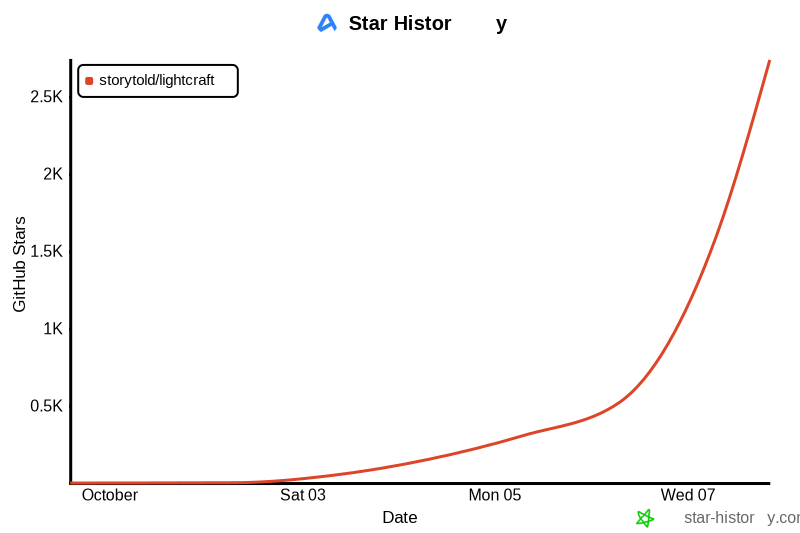](https://www.star-history.com/?repos=storytold%2Flightcraft&type=date&legend=top-left)-圖庫、工具與預設集面板可以重新分組、拆分、浮動於應用程式視窗內、關閉與重新開啟。工具面板會保留目前的編輯/裁切/遮色片模式;照片檢視區與底片窗格則維持在一起。拖曳面板標題到某個目標邊緣或另一個標題上即可調整。其操作選單提供浮動面板、移至群組,以及關閉面板。既有的面板切換按鈕會在上次儲存的位置重新開啟面板;重設面板版面則會還原應用程式的版面配置。浮動面板會保持在目前的應用程式視窗之內。+照片庫、工具與預設集面板可以重新分組、拆分、浮動於應用程式視窗內、關閉與重新開啟。工具面板會保留目前的編輯/裁切/遮色片模式;照片檢視區與底片顯示窗格則維持在一起。拖曳面板標題到某個目標邊緣或另一個標題上即可調整。右鍵選單提供「浮動面板」、「移至群組」與「關閉面板」。既有的面板切換按鈕會在上次儲存的位置重新開啟面板;「重設面板配置」則會還原應用程式的版面配置。浮動面板會保持在目前的應用程式視窗之內。